
- Förstå vad dimensioner är och när de ska användas
- Lägga upp dimensioner på ett sätt som ger snabb registrering och bra filtrering
- Koppla rätt dimensioner till rätt produkter
Följ stegen nedan för att sätta upp dimensioner som ger snabb registrering och bättre datakvalitet.
0) Vad är en dimension?
En dimension är en strukturerad egenskap som används när ni registrerar artiklar/varor, t.ex. Storlek, Färg, Märke eller Skick. Dimensioner väljs (inte fritext) och gör därför registreringen snabbare och mer konsekvent.
1) Öppna Dimensioner
- Logga in i Komisio Backoffice
- Gå till
Basdata→Dimensioner
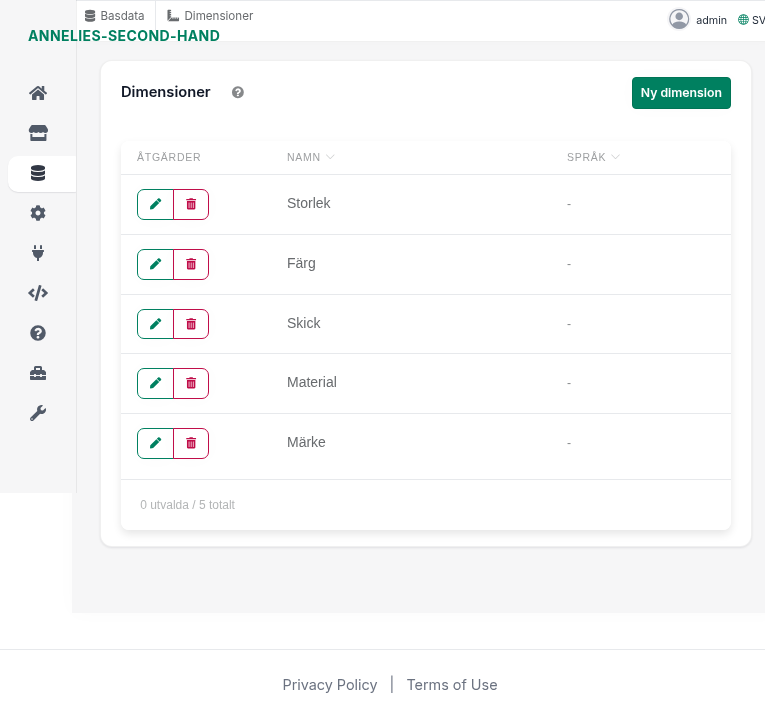
2) Skapa en ny dimension
- Klicka Ny dimension
- Ange namn (t.ex. Storlek)
- Spara
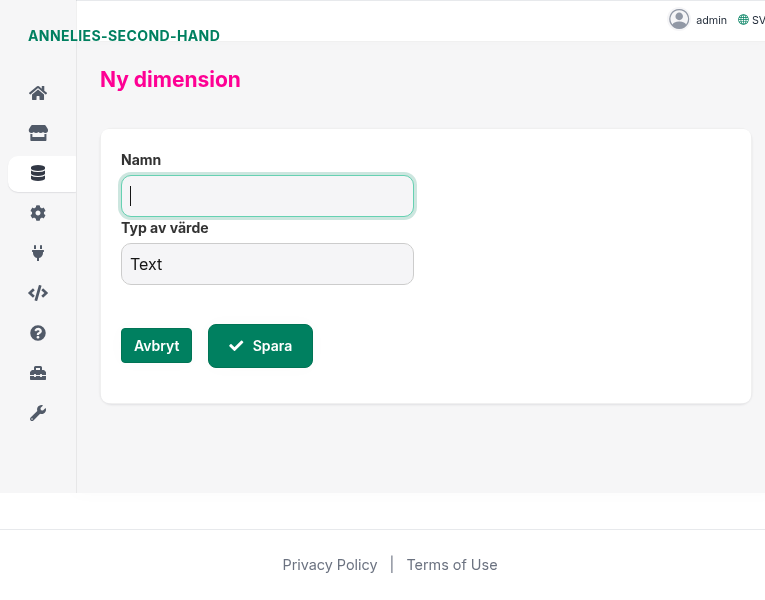
Tips: Om en dimension ska ha en fast uppsättning värden (t.ex. S/M/L/XL) är det ofta bättre med en list-typ (t.ex. dropdown) än fri text.
3) Dimensioners värdetyper (välj rätt)
Varje dimension har en värdetyp som bestämmer vilken typ av data den lagrar.
- Text: fritext (t.ex. varumärkesnamn, egen beskrivning)
- Number: numeriska värden (t.ex. längd i cm, vikt i kg)
- Dropdown: enskilt val från en fördefinierad lista (t.ex. S/M/L/XL)
- Multiselect: flera val från en lista (t.ex. flera färger på samma artikel)
- Boolean: Ja/Nej (t.ex. “Är ekologisk”)
- Date: datum (t.ex. produktionsdatum)
- Range: numeriskt intervall min–max (t.ex. ålder 3–6 år)
Målet är att personalen ska kunna välja värden snabbt — inte skriva dem som fritext varje gång.
4) Konkreta exempel (rekommenderad värdetyp)
- Storlek (kläder) → Dropdown (t.ex. XS/S/M/L/XL) eller Text om ni använder många specialstorlekar.
- Sko-storlek EU → Dropdown (t.ex. 35–46) eller Number om ni vill tillåta halva storlekar.
- Färg → Dropdown (standardiserat) eller Text (fria nyanser). I många butiker funkar Dropdown bäst.
- Märke → Text (varumärken är ofta många och förändras).
- Skick → Dropdown (t.ex. “Nyskick”, “Mycket bra”, “Bra”, “Slitet”).
- Mått (cm) t.ex. Längd/Bredd/Höjd → Number eller Range beroende på användning.
- Flera färger (t.ex. randigt) → Multiselect om ni vill kunna välja flera färger.
6) Rekommenderad bas-setup (kom igång snabbt och rätt)
Om ni vill komma igång utan att göra det för tungt, börja med:
- Kläder: Storlek (Dropdown), Färg (Dropdown), Märke (Text), Skick (Dropdown)
- Skor: Skostorlek EU (Dropdown/Number), Färg (Dropdown), Märke (Text), Skick (Dropdown)
- Accessoarer: Material (Dropdown/Text), Färg (Dropdown), Märke (Text), Skick (Dropdown vid behov)
- Hemtextil/Heminredning: Material (Dropdown/Text), Färg (Dropdown), Längd (cm) (Number), Bredd (cm) (Number)
Koppla sedan bara de dimensioner som är relevanta per produkt, så blir registreringen snabb.
8) Koppla dimensioner till produkter (viktig del)
Dimensioner blir mest användbara när de kopplas till produkter. Då ser personalen bara de dimensioner som är relevanta för just den produkten.
- Gå till
Basdata→Produkter - Öppna en produkt för redigering
- Välj vilka dimensioner som ska gälla för produkten (Ctrl/Cmd för flera)
- Spara
10) Vanliga misstag (och hur ni undviker dem)
- För många dimensioner → registreringen blir långsam. Börja med 2–4 dimensioner per produkt och bygg ut vid behov.
- Dimensioner som egentligen är “kategori” → håll isär “vad det är” (kategori/produkt) och “egenskaper” (dimensioner).
- Fritext istället för dimension → om ni ofta skriver samma sak i kommentarer: skapa en dimension för det.
Senast uppdaterad: 2026-02-18