
- Skapa en ny etikettmall
- Använda tokens (t.ex.
{ItemName},{ItemPrice}) - Förhandsgranska och justera layout
- Redigera eller ta bort mallar
1) Öppna Etiketter
- Logga in i Komisio Backoffice
- Gå till
Inställningar→Etiketter
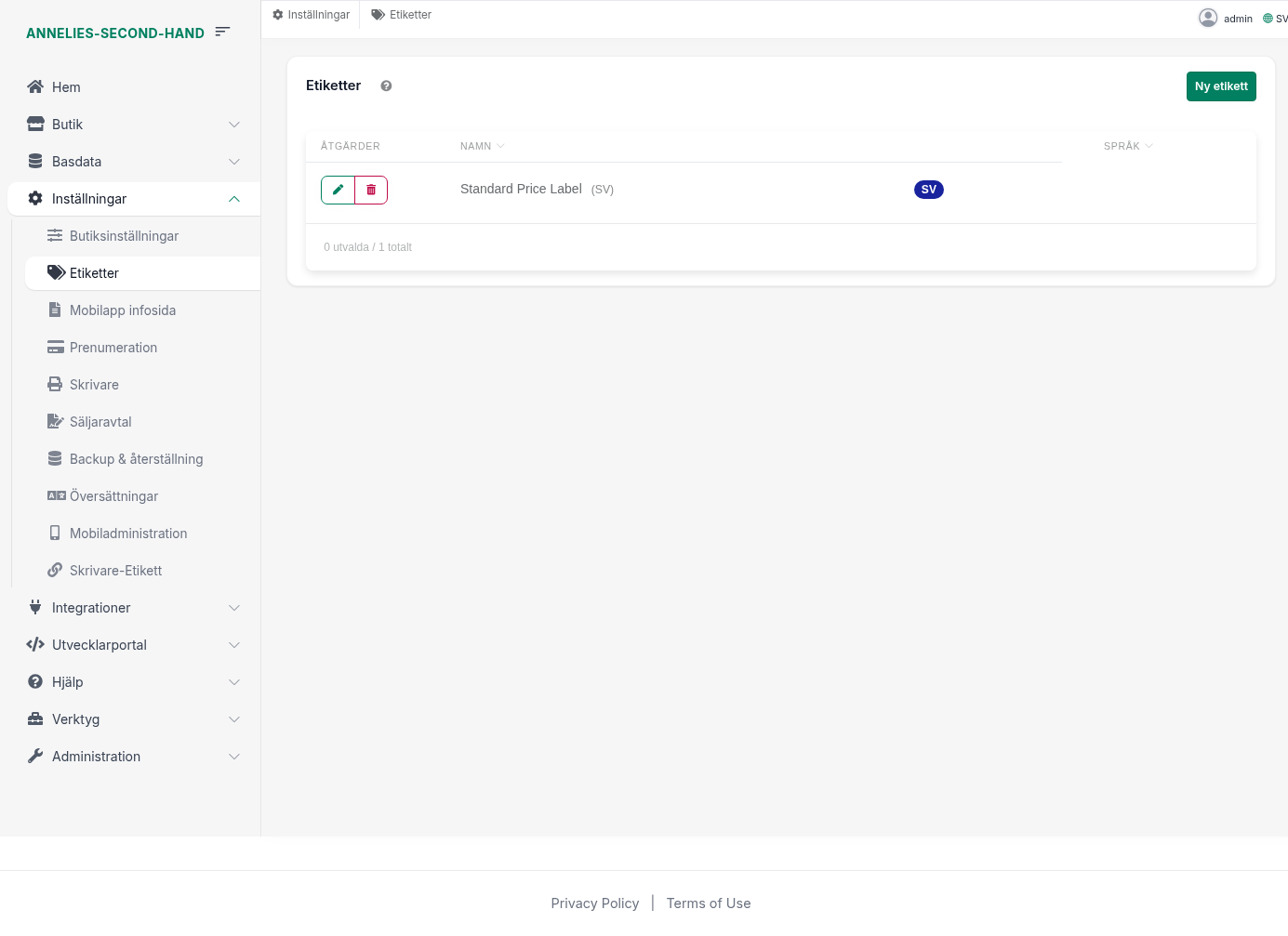
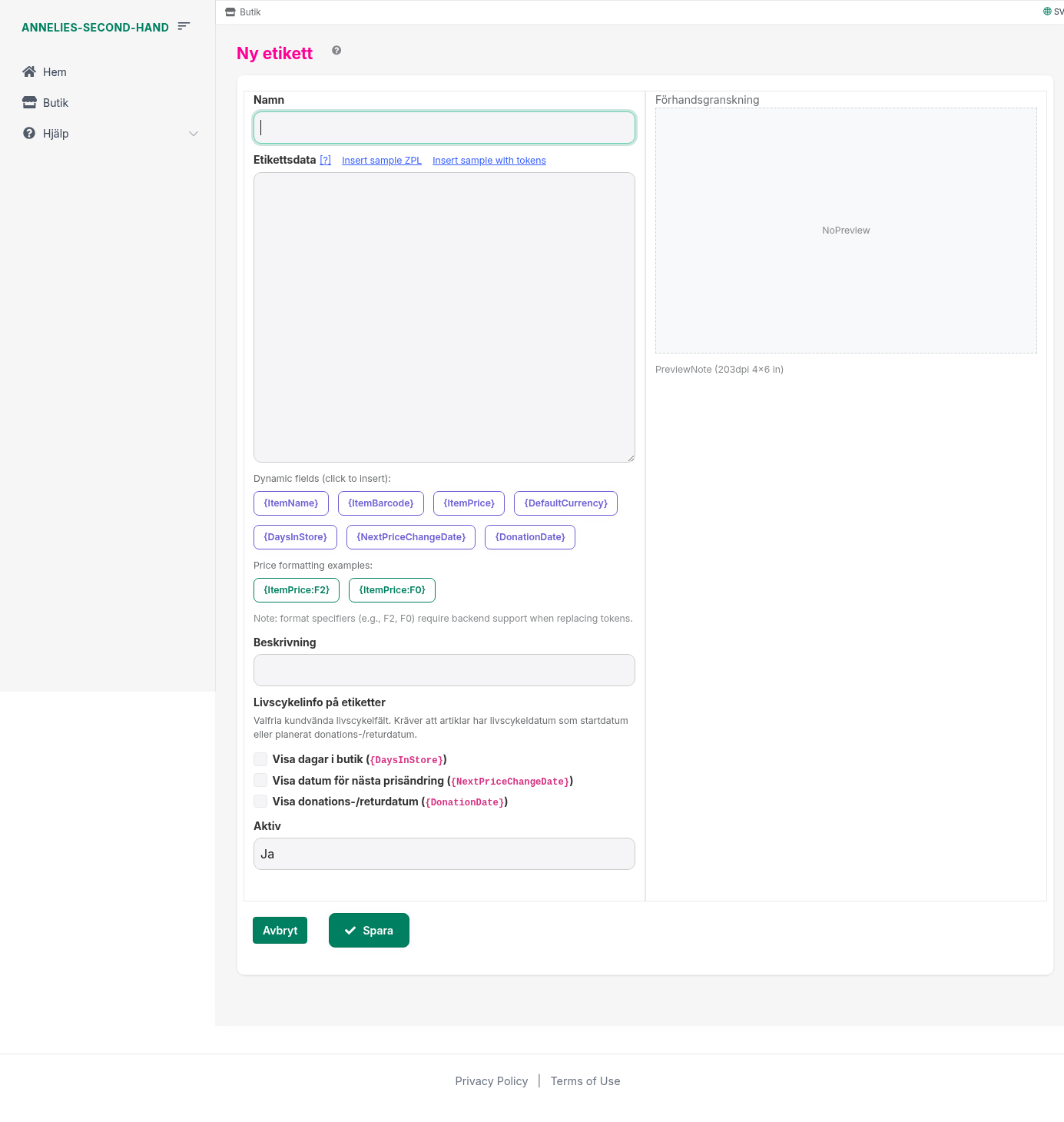
2) Skapa en ny etikett
- Klicka på Ny etikett
- Fyll i Namn (t.ex. “Standard prisetikett SV”)
- Klistra in eller skriv etikettens Etikettsdata (ZPL)
- Välj om etiketten ska vara Aktiv
- Klicka Spara
Snabbstart: provmallar
I vyn finns länkar som kan hjälpa dig komma igång, t.ex. Insert sample ZPL och Insert sample with tokens. Använd dem för att få en grundmall som du sedan justerar.
3) Tokens (dynamiska fält)
Under etikettsdatan finns knappar med tokens som du kan klicka för att lägga in dem i mallen. Exempel på vanliga tokens:
{ItemName}– artikelnamn{ItemBarcode}– streckkod{ItemPrice}– pris{DefaultCurrency}– valuta (t.ex. SEK)
Prisformat
Det finns exempel som {ItemPrice:F2} och {ItemPrice:F0}.
Obs: format (F2/F0) kan kräva backend-stöd för att ersättas korrekt.
4) Förhandsgranska
Till höger ser du Förhandsgranskning. När du ändrar ZPL/tokens uppdateras previewn. Använd detta för att iterera snabbt innan ni börjar skriva ut i skarpt läge.
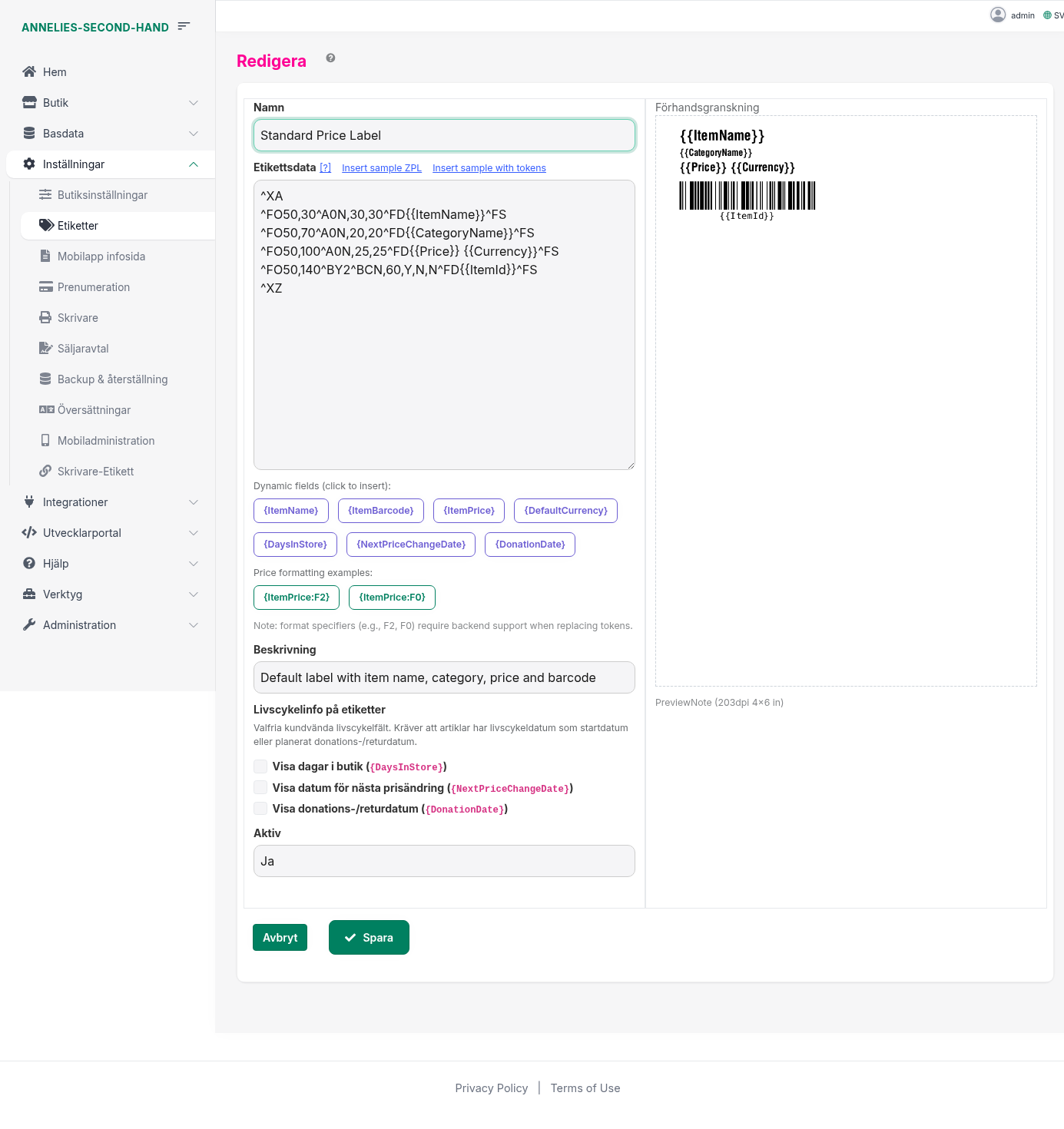
5) Redigera en etikett
- Gå till
Inställningar→Etiketter - Klicka på penn-ikonen (redigera) på etiketten du vill ändra
- Uppdatera namn, etikettsdata (ZPL) och/eller beskrivning
- Klicka Spara
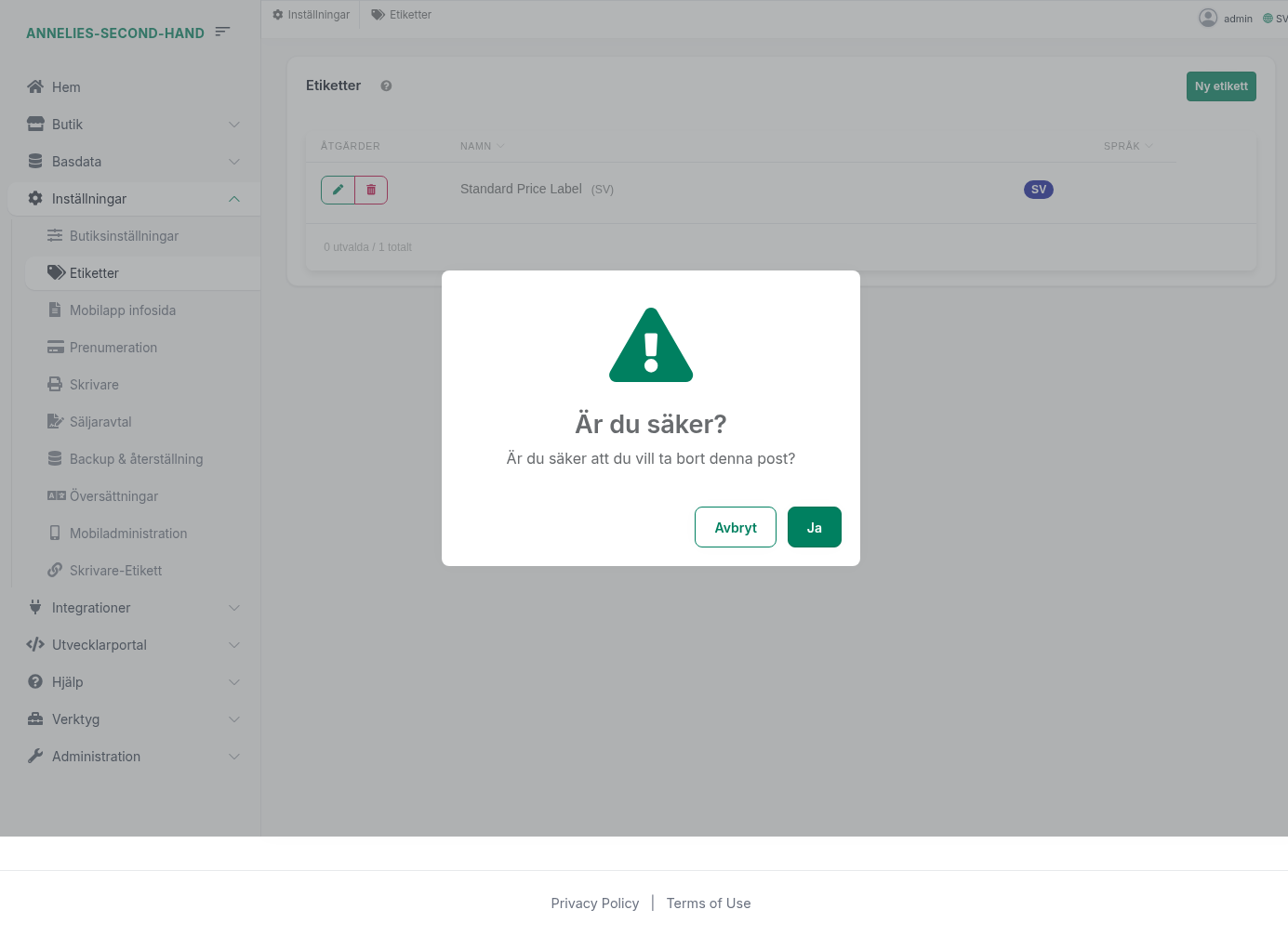
6) Ta bort en etikett
- Klicka på papperskorgs-ikonen (ta bort)
- Bekräfta genom att klicka Ja (eller välj Avbryt om du ångrar dig)
Tips (rekommenderat arbetssätt)
- Skapa en “Standard”-etikett och kopiera den när du behöver varianter (t.ex. REA, donation, kampanj).
- Använd beskrivningsfältet för att dokumentera vilken skrivare/papperstyp etiketten är tänkt för.
- Om previewn inte ser rätt ut: börja med provmall (sample), ändra en sak i taget och kontrollera igen.
Senast uppdaterad: 2026-02-19