
1. Översikt
Komisio stödjer POS-integrationer och kan kopplas mot flera betalningsflöden. I denna guide fokuserar vi på PayPal POS. Det finns även stöd för Shopify POS, och det går att bygga egna integrationer mot ett annat favorit-POS vid behov.
Viktigt: Komisio innehåller inte egen kassafunktionalitet utan integrerar med externa POS-system.
2. Förutsättningar
- Du har ett aktivt konto i PayPal POS.
- Du kan logga in i Komisio backoffice med rätt behörighet för Integrationer.
Säkerhet: API-nycklar ska behandlas som hemligheter och delas endast med behöriga.
3. Skapa API-nyckel i PayPal POS
1
Skapa ny API-nyckel
Görs i PayPal POS (Zettle).
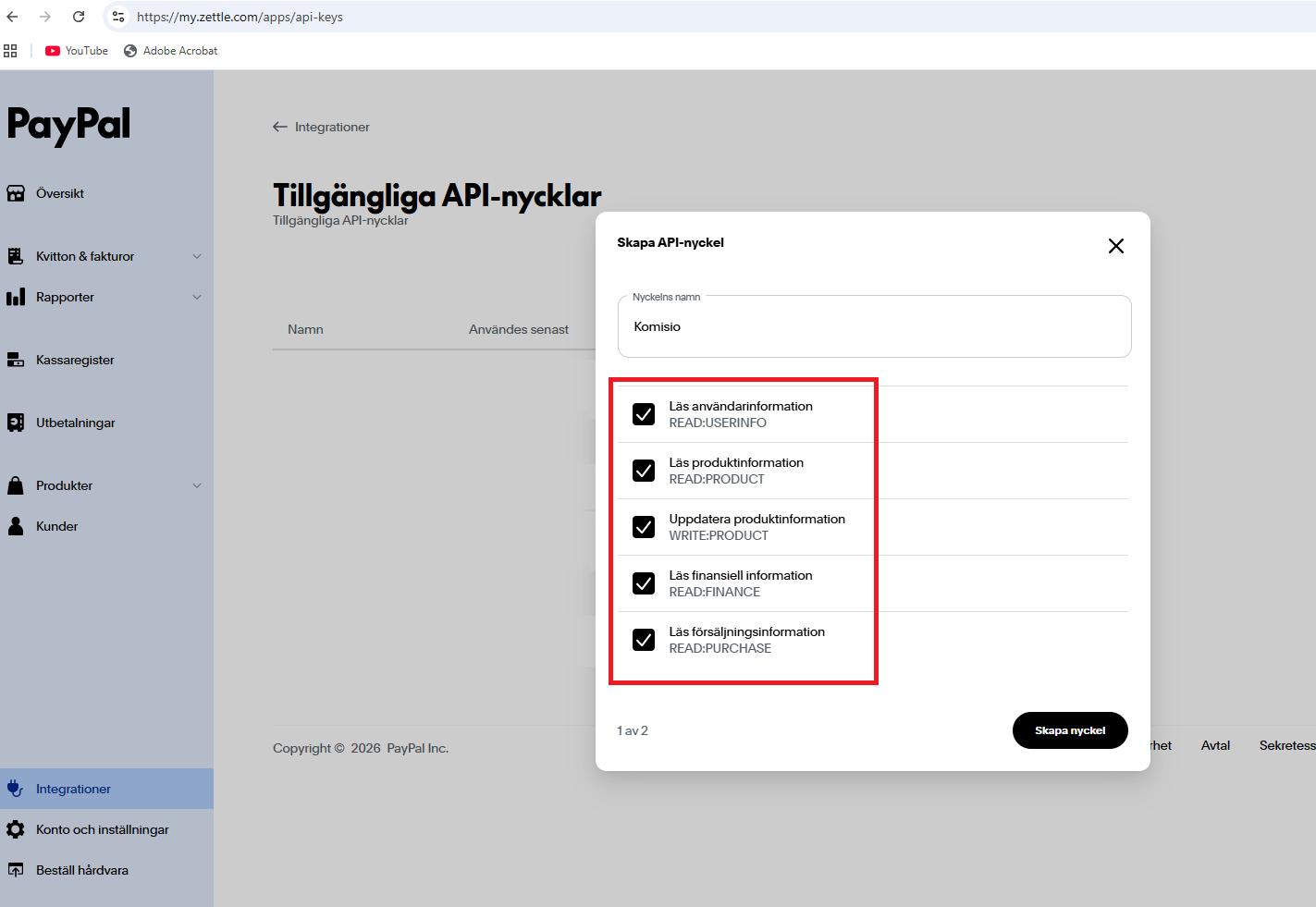
- Gå till
https://my.zettle.com/apps/api-keys. - Skapa en ny API-nyckel.
- Kryssa i rättigheter enligt bilden här nedan
2
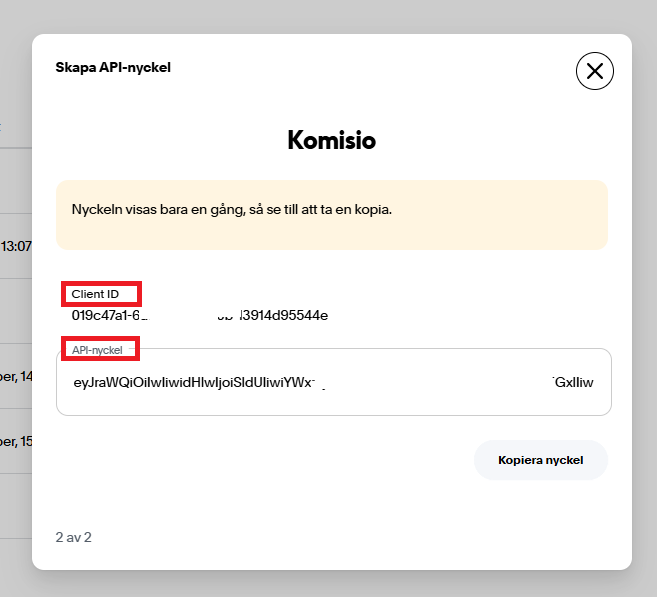
Kopiera clientId och API-nyckel
Dessa ska användas i Komisio.
- Kopiera
clientId. - Kopiera API-nyckeln.
- Spara uppgifterna tillfälligt så du kan klistra in dem i Komisio.
4. Koppla i Komisio
3
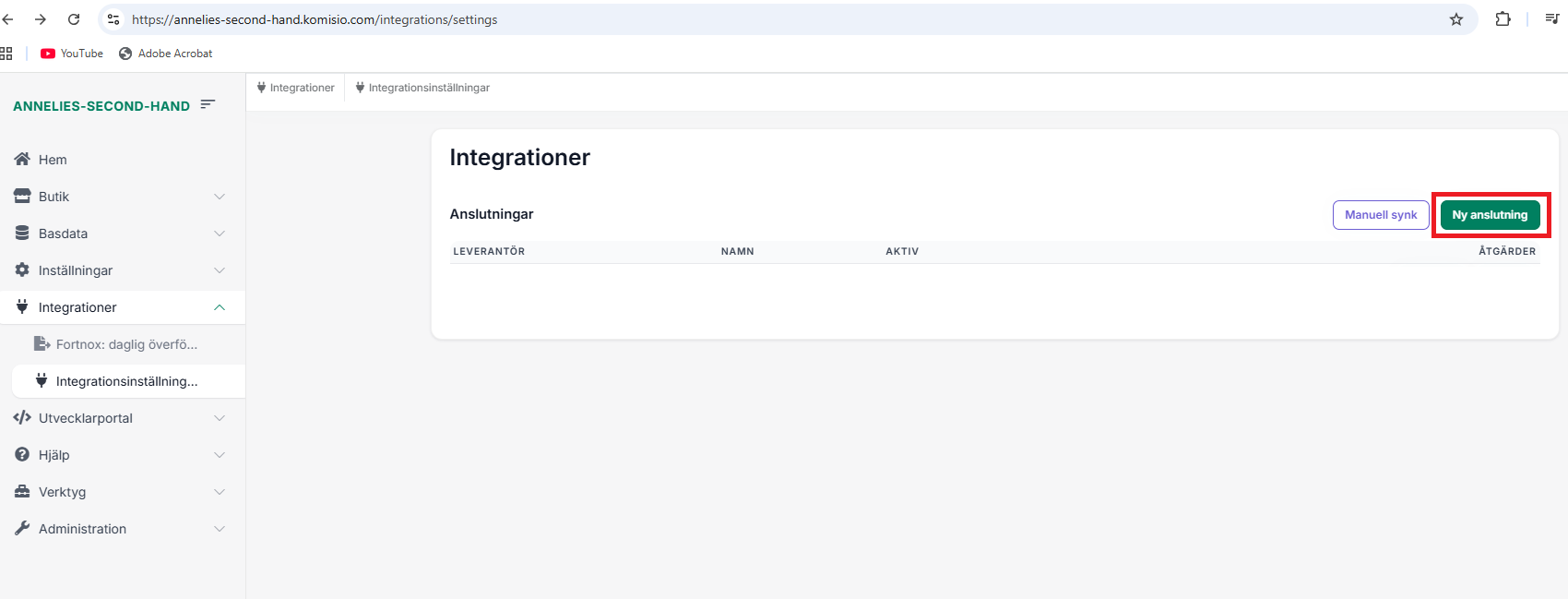
Öppna Integrationer och skapa ny anslutning
Starta i Komisio backoffice.
- Logga in i Komisio backoffice.
- Klicka på Integrationer i vänstermenyn.
- Välj Ny anslutning.
4
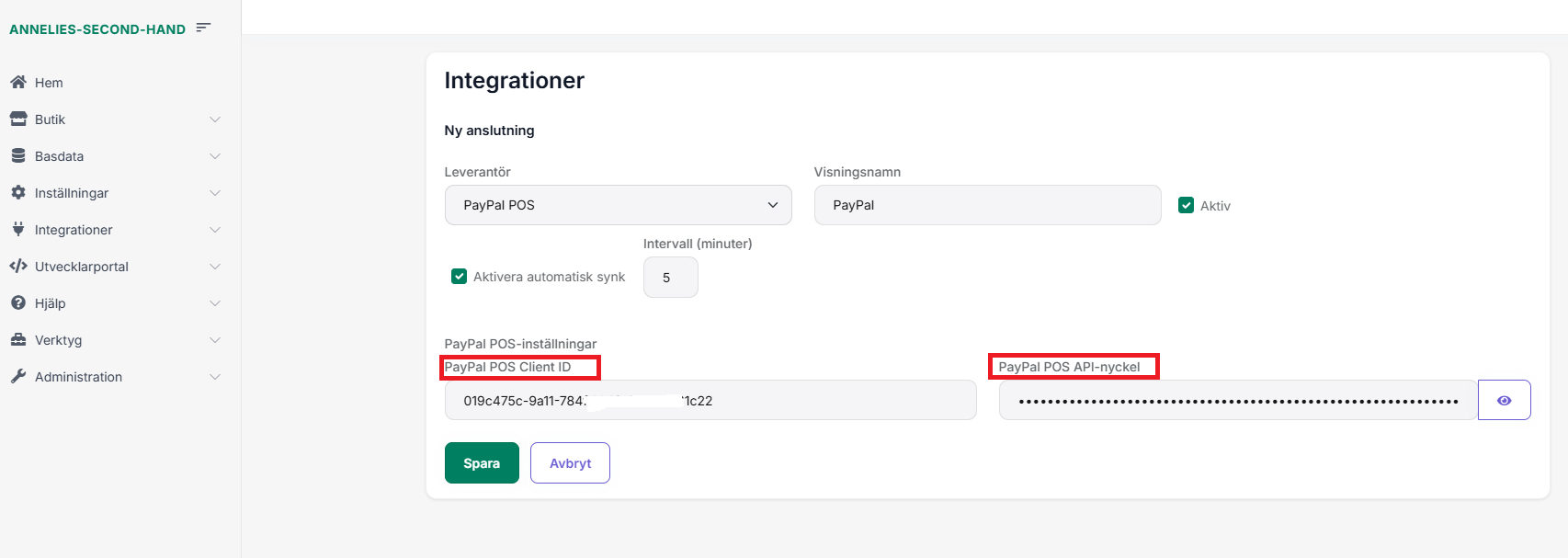
Välj PayPal POS och fyll i uppgifter
Namn, clientId, API-nyckel och synkinställningar.
- Välj PayPal POS i listan.
- Skriv ett tydligt namn på integrationen.
- Klistra in
clientIdoch API-nyckeln från PayPal POS. - Kontrollera att Aktiv-flaggan är ikryssad.
- Ställ in synkning, till exempel var 5:e minut.
- Klicka på Spara.
5. Verifiera kopplingen
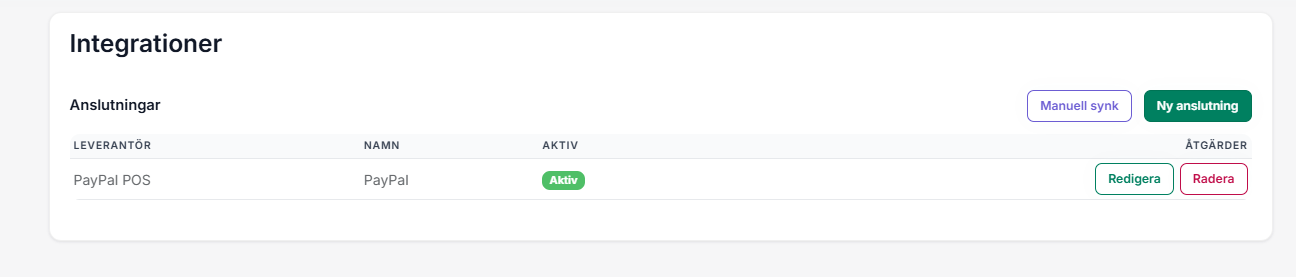
- Din nya integration ska visas i integrationslistan och vara aktiv.
- Artiklar (varor) synkas automatiskt från Komisio till PayPal POS.
- Försäljningar i PayPal POS uppdaterar Komisio när en vara säljs.
- Om status inte blir grön: kontrollera clientId/API-nyckel och spara igen.
6. Vanliga frågor
Måste jag ha PayPal POS-konto innan jag börjar?
Ja, det är ett krav för att kunna skapa anslutningen.
Kan jag byta POS senare?
Ja, Komisio är integrationsbaserat och kan kopplas mot andra POS-flöden.
Vad gör jag om synk inte startar?
Kontrollera att integrationen är grön och att autentiseringsuppgifterna är korrekta.