
Mål
- Lägga till en ny skrivare (typ, modell och plats)
- Redigera en befintlig skrivare
- Ta bort en skrivare du inte längre använder
1) Öppna Skrivare
- Logga in i Komisio Backoffice
- Gå till
Inställningar→Skrivare
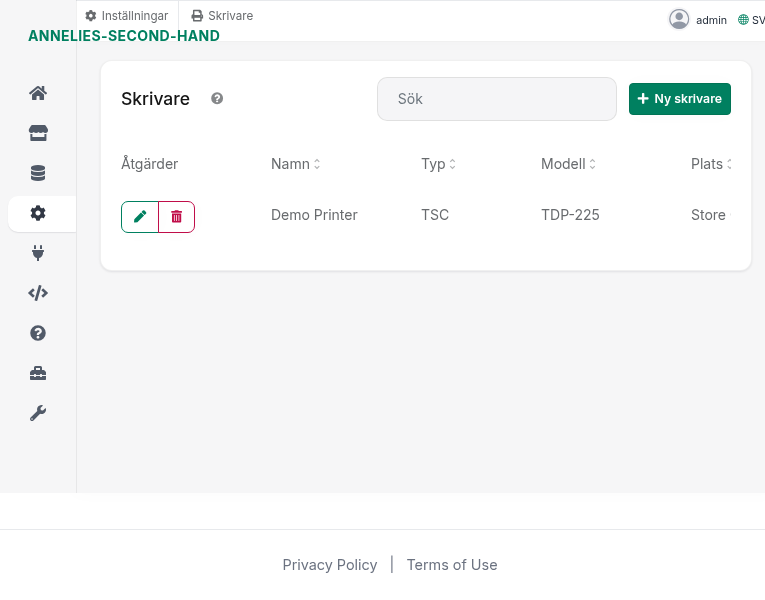
2) Förstå listan
På sidan Skrivare ser du normalt:
- Namn – internt namn på skrivaren
- Typ – skrivartyp/leverantör (t.ex. TSC)
- Modell – ex.
TDP-225 - Plats – var skrivaren används (t.ex.
Store) - Åtgärder – redigera eller ta bort
3) Lägg till ny skrivare
- Klicka på Ny skrivare
- Fyll i skrivardetaljerna (Allmänt) och ev. anslutning (IP/port)
- Klicka på Spara
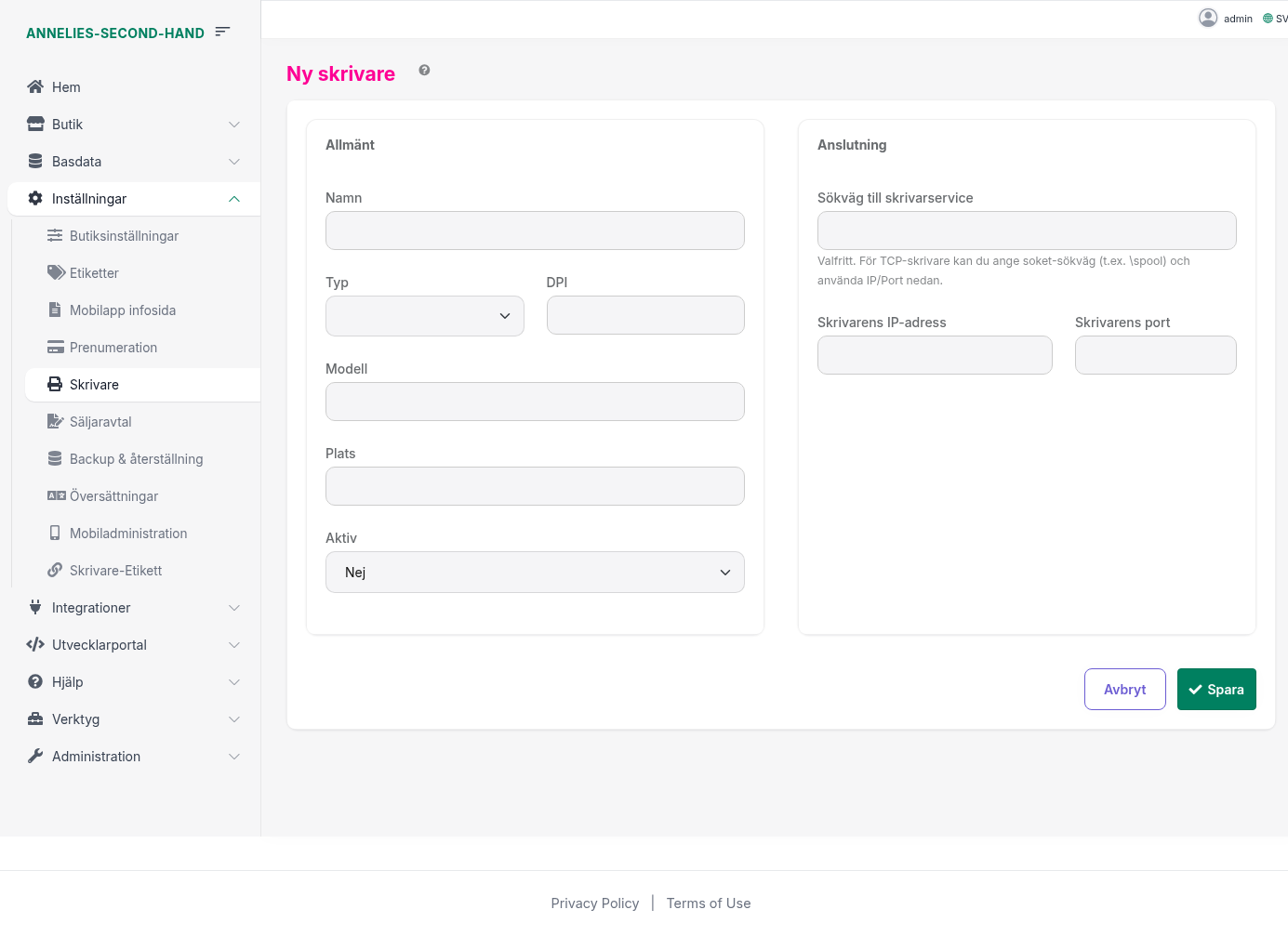
Fältförklaring (kort)
- Namn – internt namn (syns när ni väljer skrivare)
- Typ – t.ex. TCP/USB beroende på hur skrivaren är ansluten
- DPI – upplösning (om ni vet den; annars kan den ofta lämnas tom beroende på modell)
- Modell – t.ex.
TDP-225 - Plats – t.ex. “Store Counter” / “Lager” / “Kassa”
- Aktiv – om skrivaren ska gå att välja i flöden för utskrift
- Skrivaren IP-adress och port – används ofta för TCP-skrivare (vanligt är port
9100)
Tips: Ge skrivaren ett namn som gör det lätt att välja rätt när ni har flera (t.ex. “Etiketter”, “Kvitto”, “Bakom kassan”).
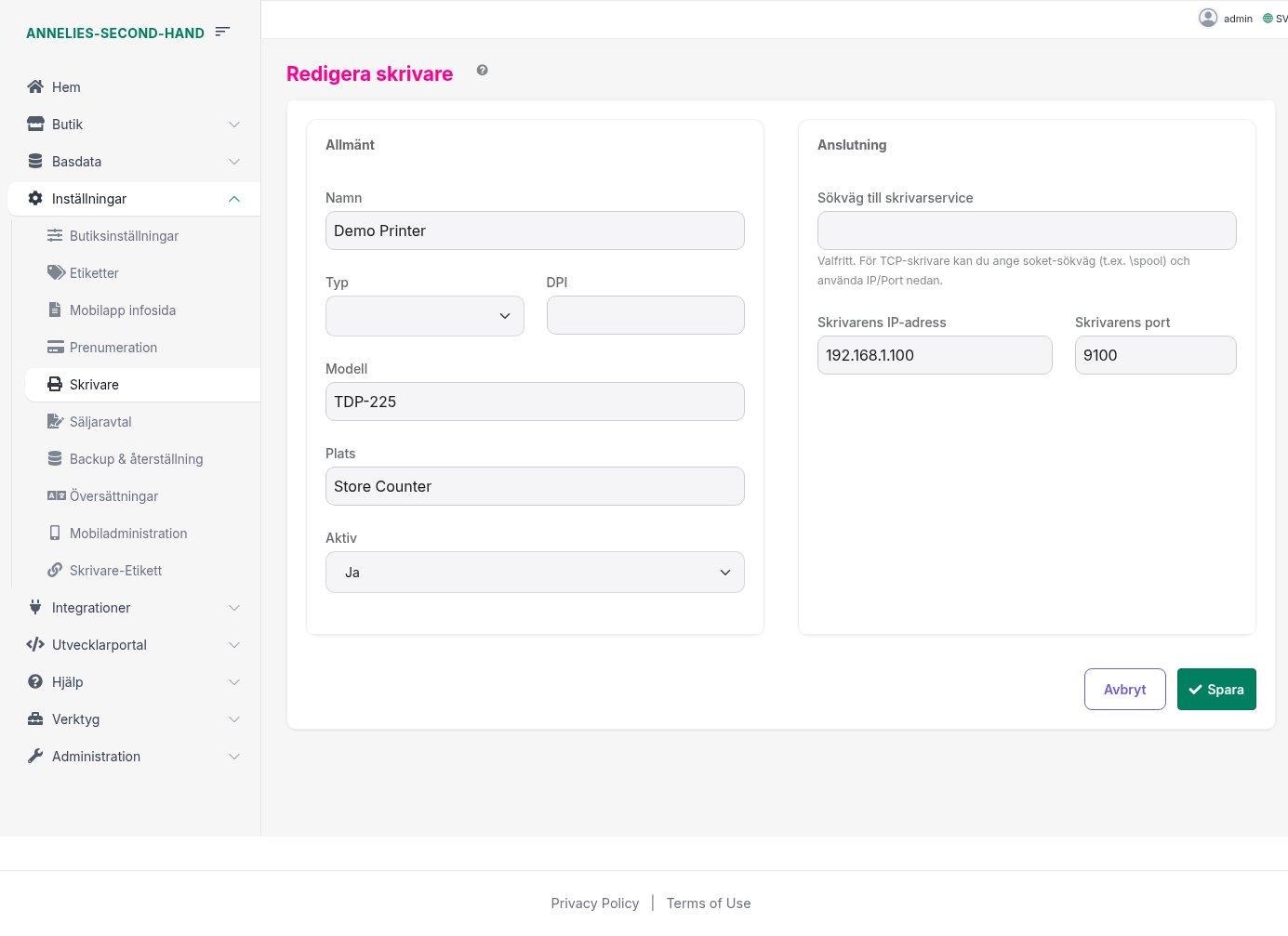
4) Redigera en skrivare
- Klicka på penn-ikonen (redigera) på raden för skrivaren
- Uppdatera fält (t.ex. plats, modell eller IP/port)
- Klicka på Spara
5) Ta bort en skrivare
- Klicka på papperskorgs-ikonen (ta bort)
- Bekräfta genom att klicka Ja (eller välj Avbryt om du ångrar dig)
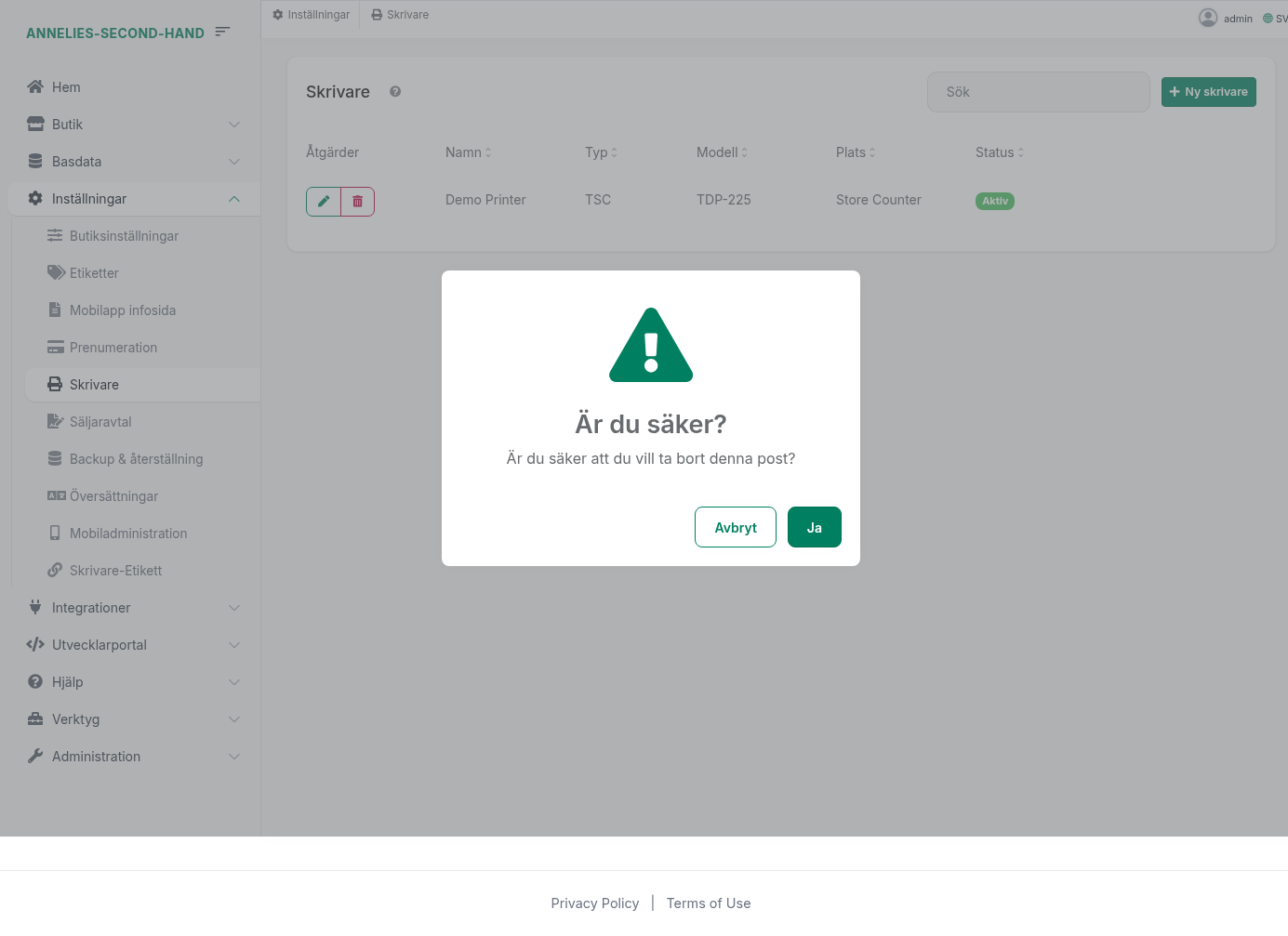
Ta bort skrivare som inte längre används, så minskar risken att någon väljer fel skrivare vid utskrift.
Vanliga frågor / felsökning
- Jag ser ingen skrivare i listan – kontrollera att du är inloggad i rätt butik/miljö.
- Utskrift fungerar inte efter ändring – dubbelkolla Typ och Modell
Senast uppdaterad: 2026-02-19