
1. Översikt
Swish Payout är en integration för att hantera/automatisera utbetalningar till säljare via Swish. Du konfigurerar den i Backoffice → Integrationer.
.pfx, lösenord för certifikatet, samt ev. callback-identifierare).
Då går konfigurationen på några minuter.
2. Förutsättningar
- Du har ett aktivt Swish-avtal för ditt företag (via din bank).
- Du kan logga in i Komisio backoffice med behörighet för Integrationer.
- Du har tillgång till de Swish-uppgifter som behövs (se nästa steg).
3. Ta fram uppgifter från bank/Swish
För att kunna konfigurera Swish Payout behöver du normalt dessa uppgifter från din bank/Swish-upplägg:
- Swish-nummer (företagets nummer för Swish Handel/utbetalningar).
- Signeringscertifikat i formatet
.pfx. - Lösenord för certifikatet (om det är skyddat).
- (Valfritt) Callback-identifierare om ni använder callbacks i ert upplägg.
- (Valfritt) Daglig/Månatlig gräns (SEK) om ni vill sätta begränsningar.
4. Skapa anslutningen i Komisio
Öppna Integrationer
- Logga in i Komisio backoffice.
- Gå till Integrationer i vänstermenyn.
- Verifiera att du ser listan över anslutningar.
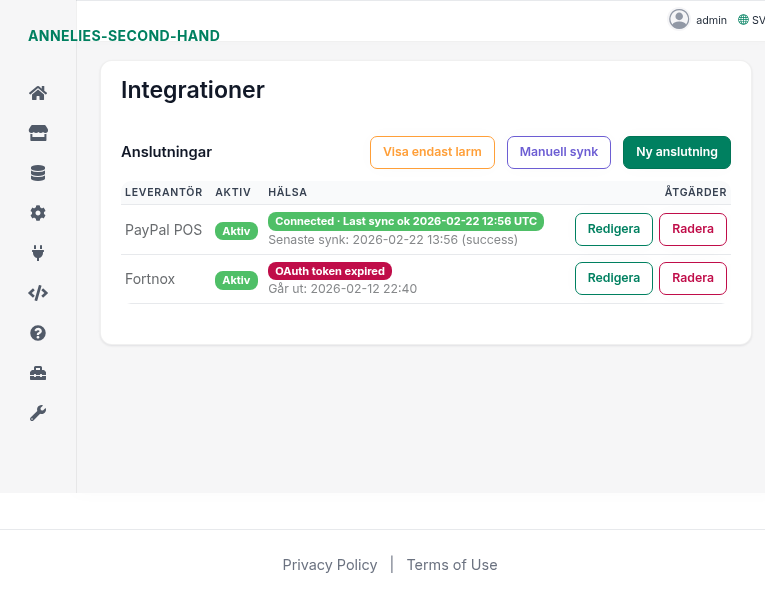
Klicka “Ny anslutning” och välj Swish Payout
- Klicka Ny anslutning.
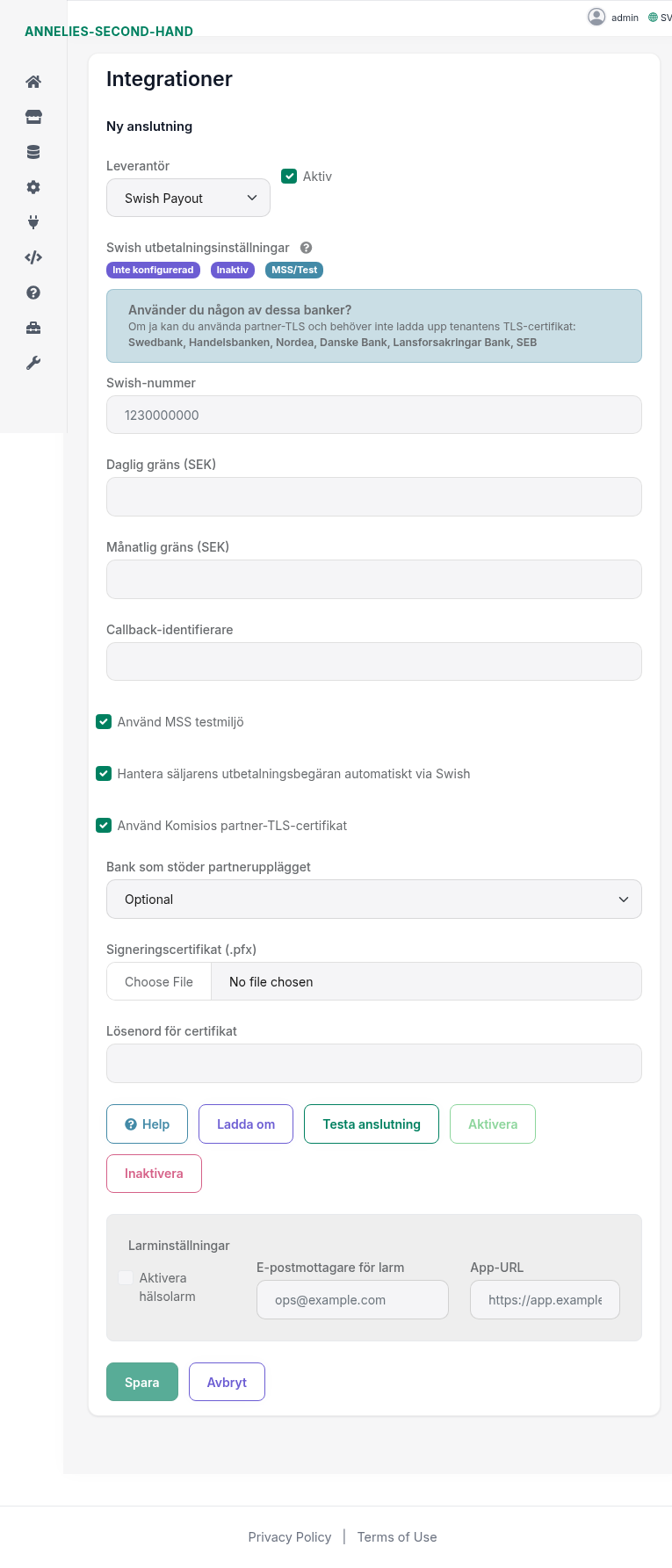
- Välj Swish Payout under Leverantör.
- Låt Aktiv vara ikryssad om du vill kunna aktivera direkt när testet går igenom.
Fyll i Swish utbetalningsinställningar
- Fyll i Swish-nummer.
- (Valfritt) Sätt Daglig gräns (SEK) och Månatlig gräns (SEK).
- (Valfritt) Fyll i Callback-identifierare om ni använder callbacks i ert upplägg.
- Välj om du ska använda Använd MSS testmiljö (test) eller stäng av för produktion.
- Välj om du vill Hantera säljarens utbetalningsbegäran automatiskt via Swish.
- Om ni kan använda partnerupplägget: markera Använd Komisios partner-TLS-certifikat och välj bank under Bank som stöder partnerupplägget.
- Ladda upp Signeringscertifikat (.pfx) och fyll i Lösenord för certifikat.
5. Testa anslutning & aktivera
- Klicka Testa anslutning och säkerställ att testet går igenom.
- När anslutningen är OK: klicka Aktivera (om knappen är tillgänglig).
- Klicka Spara när du är klar.
- Gå tillbaka till Integrationer och verifiera att anslutningen syns i listan.
6. Felsökning
Integrationen blir inte aktiv / status blir röd
Kontrollera Swish-nummer/merchant-id, certifikat och att du valt rätt miljö (test/produktion). Spara igen.
Testbetalning fastnar i väntande läge
Kontrollera att callback/webhook är korrekt konfigurerad och att Swish/banken tillåter anrop till din URL.
Jag ser inte “Swish payment” som val
Det kan bero på behörighet eller att integrationen inte är aktiverad för din tenant. Kontakta support/administratör.