
1. Vad Komisio är (på 60 sekunder)
Komisio är byggt för kommissionsförsäljning. En person lämnar in en fysisk vara till din butik. I Komisio kallas den personen säljare, och i praktiken är säljaren din uppdragsgivare.
En artikel i Komisio är själva varan du tar emot och registrerar för försäljning. När artikeln säljs tar du som butiksägare/kommissionär en provision av försäljningsbeloppet. Provisionsnivån (ofta procent) är konfigurerbar i Komisio.
2. Innan du börjar
Den här guiden utgår från att du redan gjort GUIDE 1 (Quick Start). Då finns redan grundinställningar på plats, och 5 säljare är redan skapade via snabbstartflödet.
- Du kan registrera artiklar i både backoffice och appen, men den här guiden fokuserar på appen.
- Ha en testvara redo så du kan prova hela flödet utan risk.
- Se till att du är inloggad i appen och står på rätt butik.
3. Registrera din första artikel i appen (med AI-stöd)
Flödet nedan följer hela processen från val av säljare till att artikeln är skapad med AI-förslag.
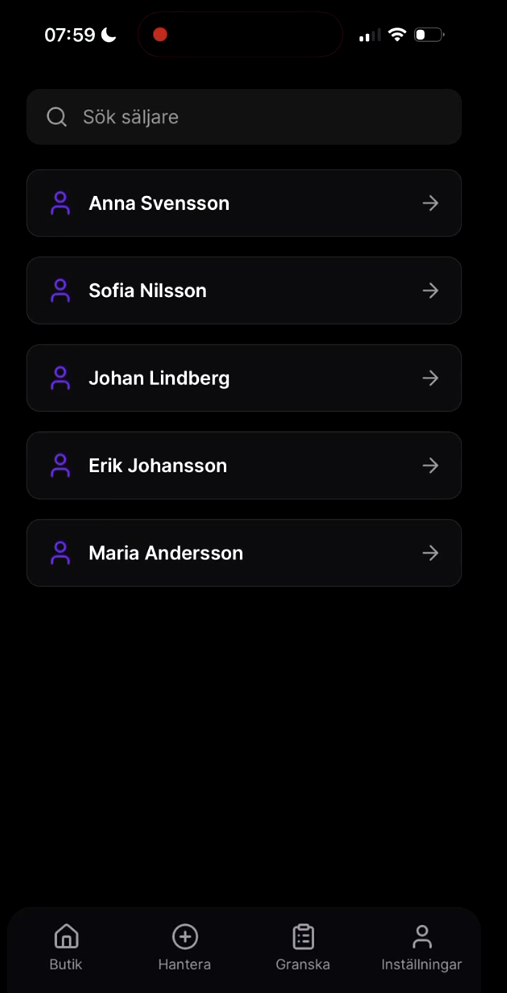
Sök och välj säljare
- Öppna säljarvyn i appen.
- Sök upp säljaren och välj den.
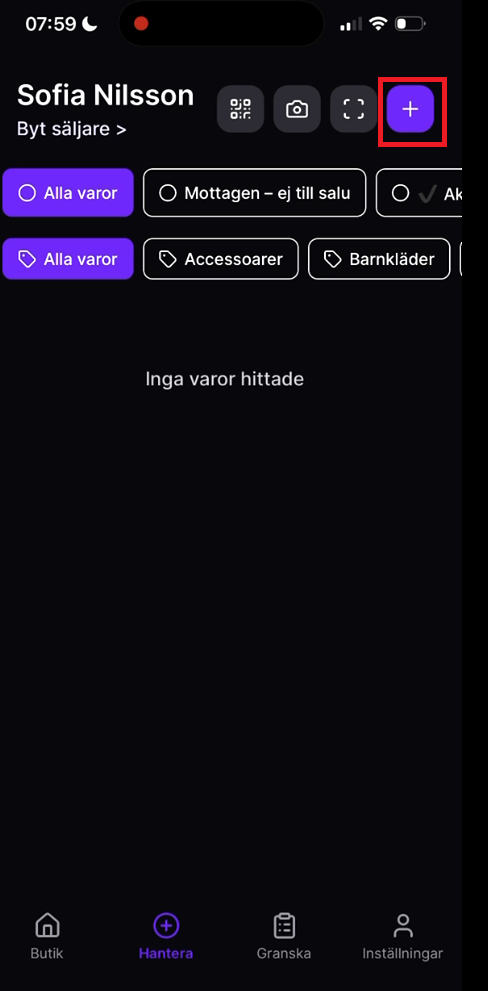
Klicka på plustecknet
- Tryck på + i vy för varor.
- Du öppnar nu formuläret för ny artikel.
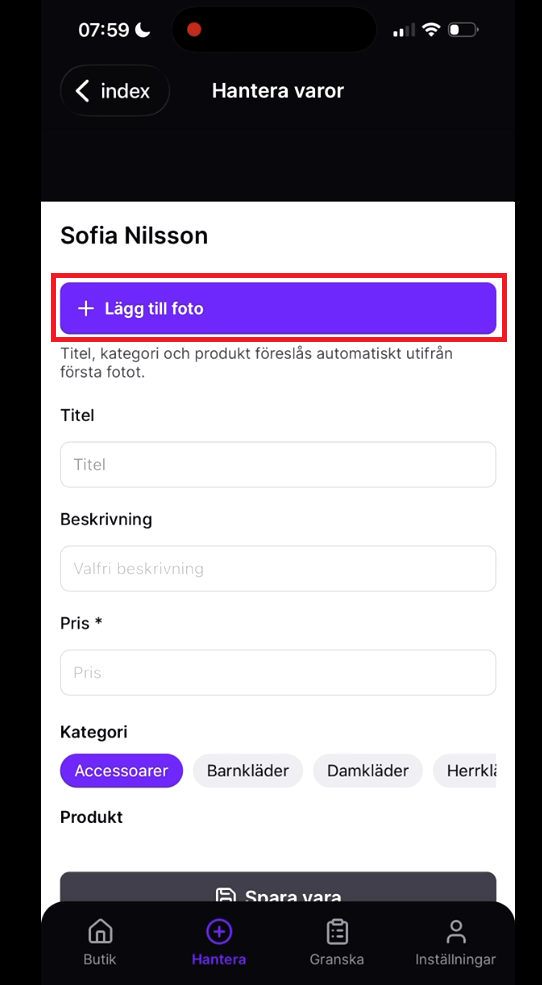
Klicka på “Lägg till foto”
- Tryck på knappen Lägg till foto.
- Fortsätt till kameran.
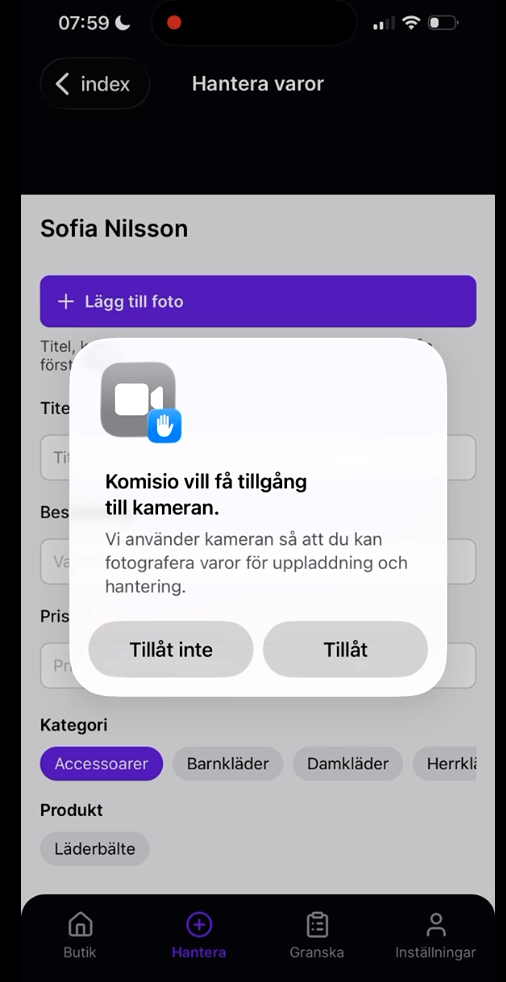
Tillåt kameraåtkomst
- När systemfrågan visas, välj att tillåta kameran.
- Om du råkar neka: öppna telefonens inställningar och aktivera kamerabehörighet för appen.
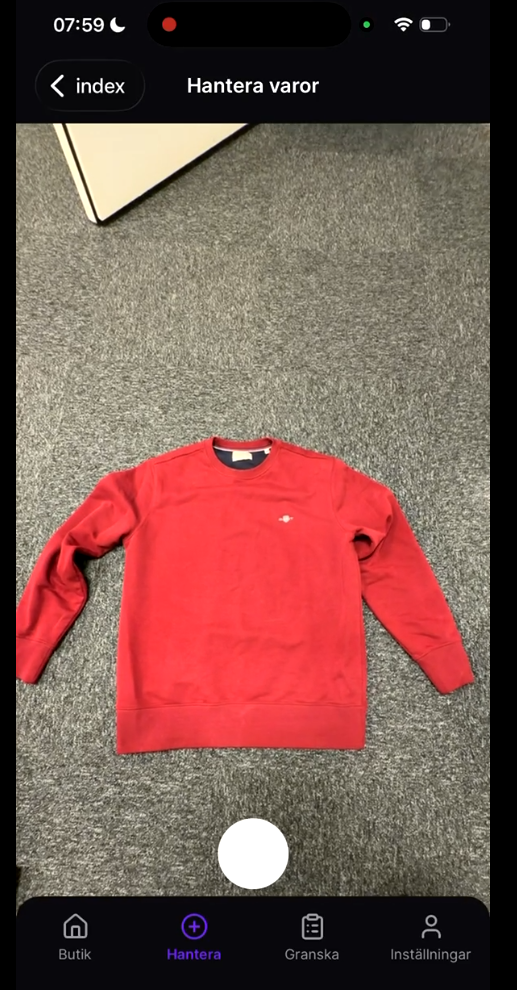
Ta en bild på varan
- Placera varan i bra ljus.
- Ta en tydlig bild där varan syns ordentligt.
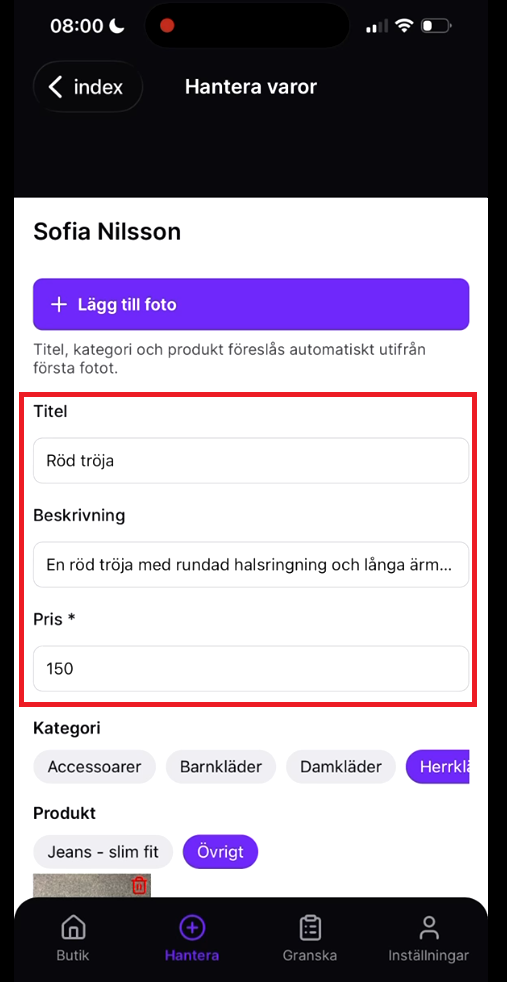
AI fyller titel, beskrivning och prisförslag
- Efter första fotot genereras förslag automatiskt.
- Granska Titel, Beskrivning och Pris.
- Justera vid behov så text och pris stämmer med varans skick.
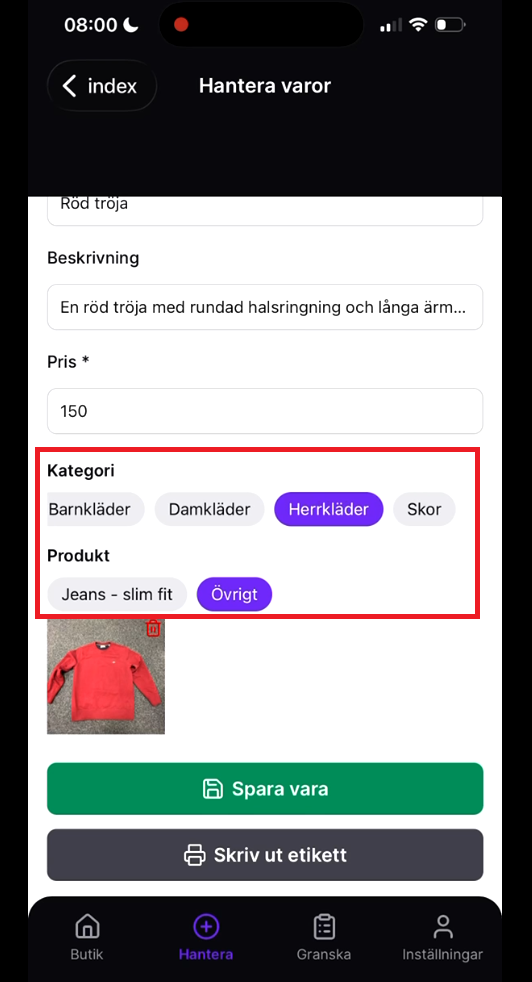
AI väljer kategori och produkt
- Kontrollera AI-förslag för kategori och produkt.
- Om rätt produkt saknas i butiken kan AI välja en generell produkt.
- I exemplet valdes Övrigt eftersom produkten Tröja ännu inte fanns i butiken.
4. Aktivera vara och kontrollera status
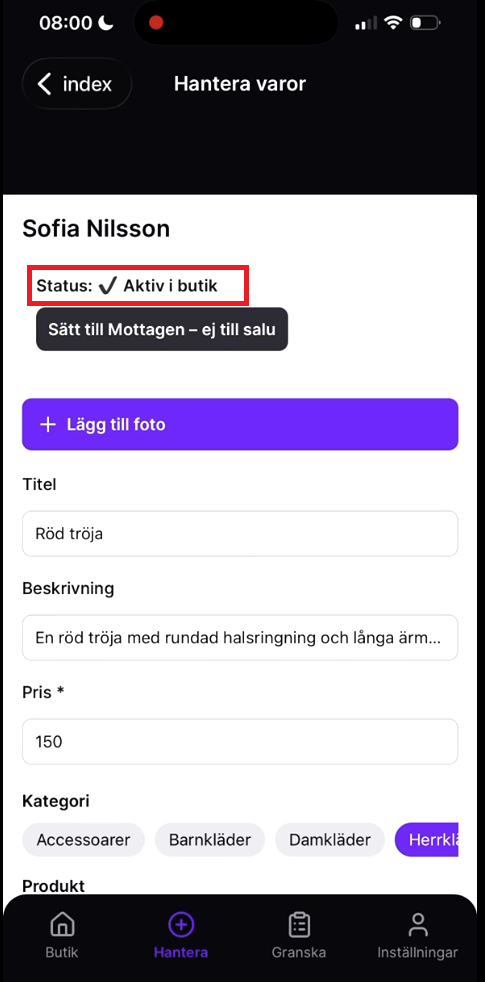
När artikeln först skapas får den statusen Mottagen - ej till salu. Det betyder att varan ännu inte är synlig eller uthängd i butiken.
Verifiera startstatus
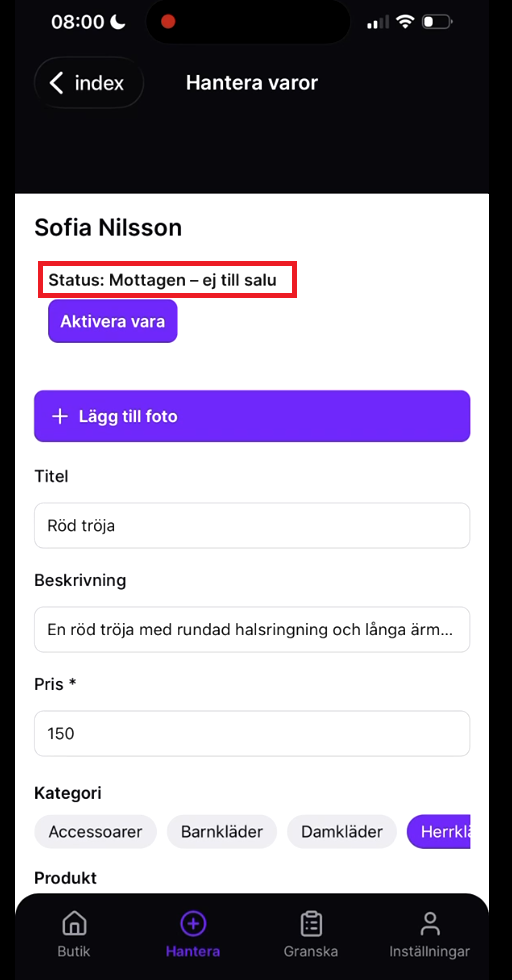
Aktivera varan
- Klicka på Aktivera vara.
- Kontrollera att status ändras till Aktiv i butik.
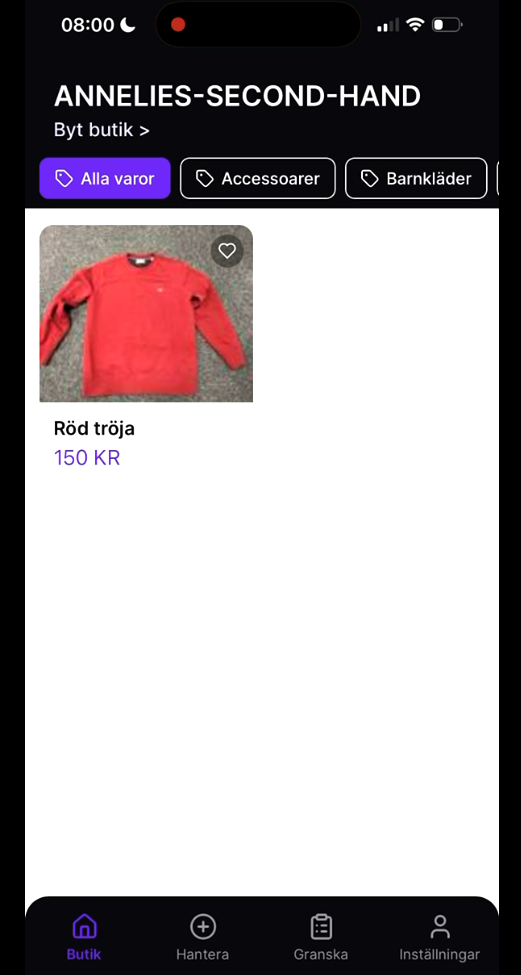
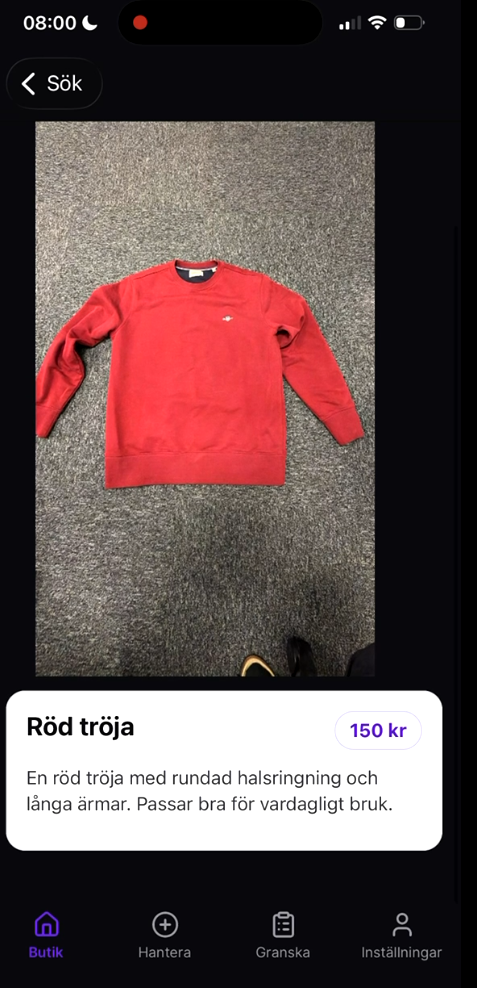
Bekräfta synlighet i butik
5. Kontrollera att allt blev rätt
- Artikeln är kopplad till rätt säljare.
- Titel, kategori och produkt är rimliga.
- Pris och provision följer din butikspolicy.
- Minst en bild finns kopplad.
- Status är ändrad till Aktiv i butik.
- Artikeln syns i butikens aktiva vyer.
6. Vanliga frågor
Kan jag ändå registrera artiklar i backoffice?
Ja, absolut. Den här guiden visar bara appflödet.
Måste jag sätta perfekt pris direkt?
Nej. Du kan börja med ett bra utgångspris och finjustera senare.
Vad händer om jag valde fel säljare?
Rätta kopplingen så tidigt som möjligt så avräkning/provision inte blir fel.