
Innan du börjar
Onboardingflödet är gjort för att du ska kunna lyckas även om du inte är “teknisk”. Det enda du behöver är en dator (för backoffice) och en iPhone (för appen).
Vad du kommer få klart
När du är klar med guiden har du en butik som går att öppna både i backoffice och i mobilappen. Du kommer också ha en förhandskod som du kan använda för att snabbt visa butiken för personal eller kollegor.
A. Skapa butik på komisio.com
I det här steget skapar du själva butiken. Komisio vill att du ska kunna komma igång med minimal information: i praktiken räcker det att du väljer språk och skriver in ett butiksnamn.
Öppna komisio.com
- Öppna webbläsaren och gå till
komisio.com. - Om du hamnar på fel sida: leta efter en tydlig knapp/länk som handlar om att skapa butik eller komma igång.
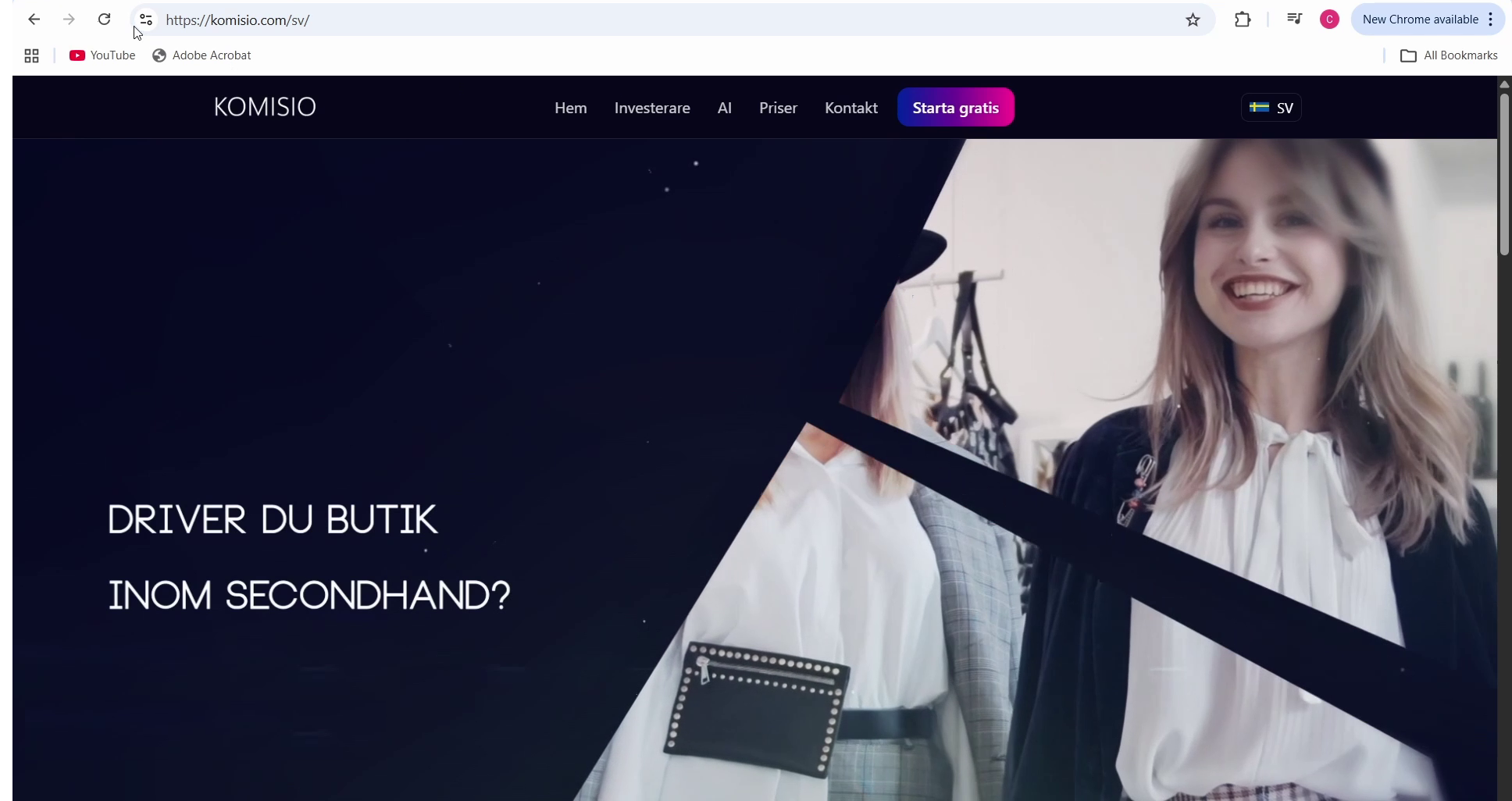
Välj svenska som språk
- Hitta språkvalet.
- Välj Svenska.
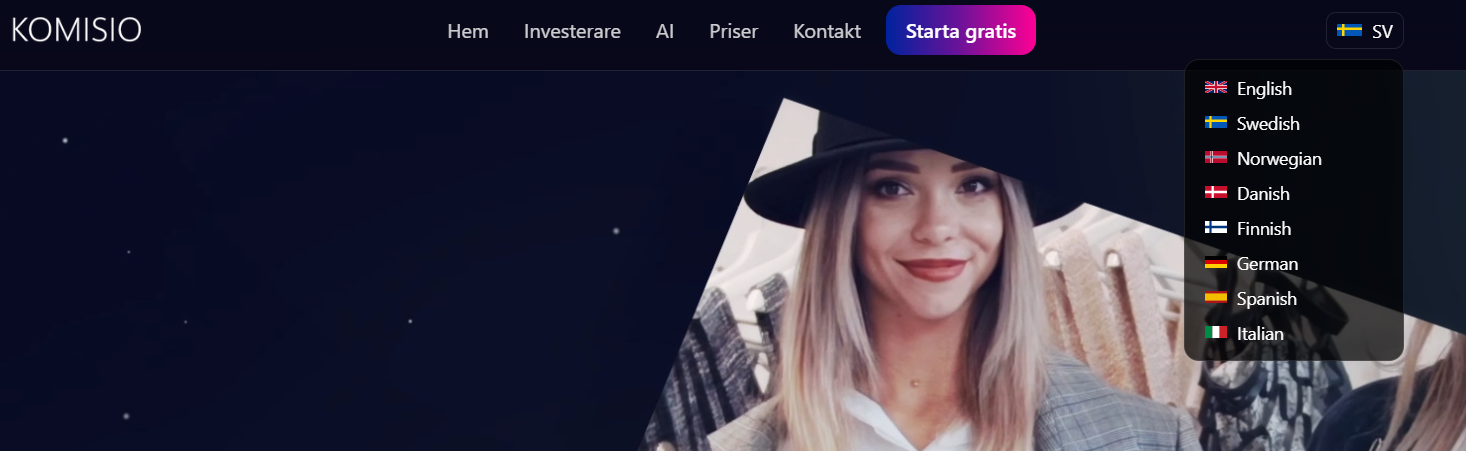
Skriv in butiksnamn och skapa butiken
- Skriv in namnet på din butik, e-post och välj ett lösenord.
- Klicka på Skapa butik.
- Vänta tills Komisio bekräftar att butiken är skapad.
- Du kan använda ett arbetsnamn nu och byta senare.
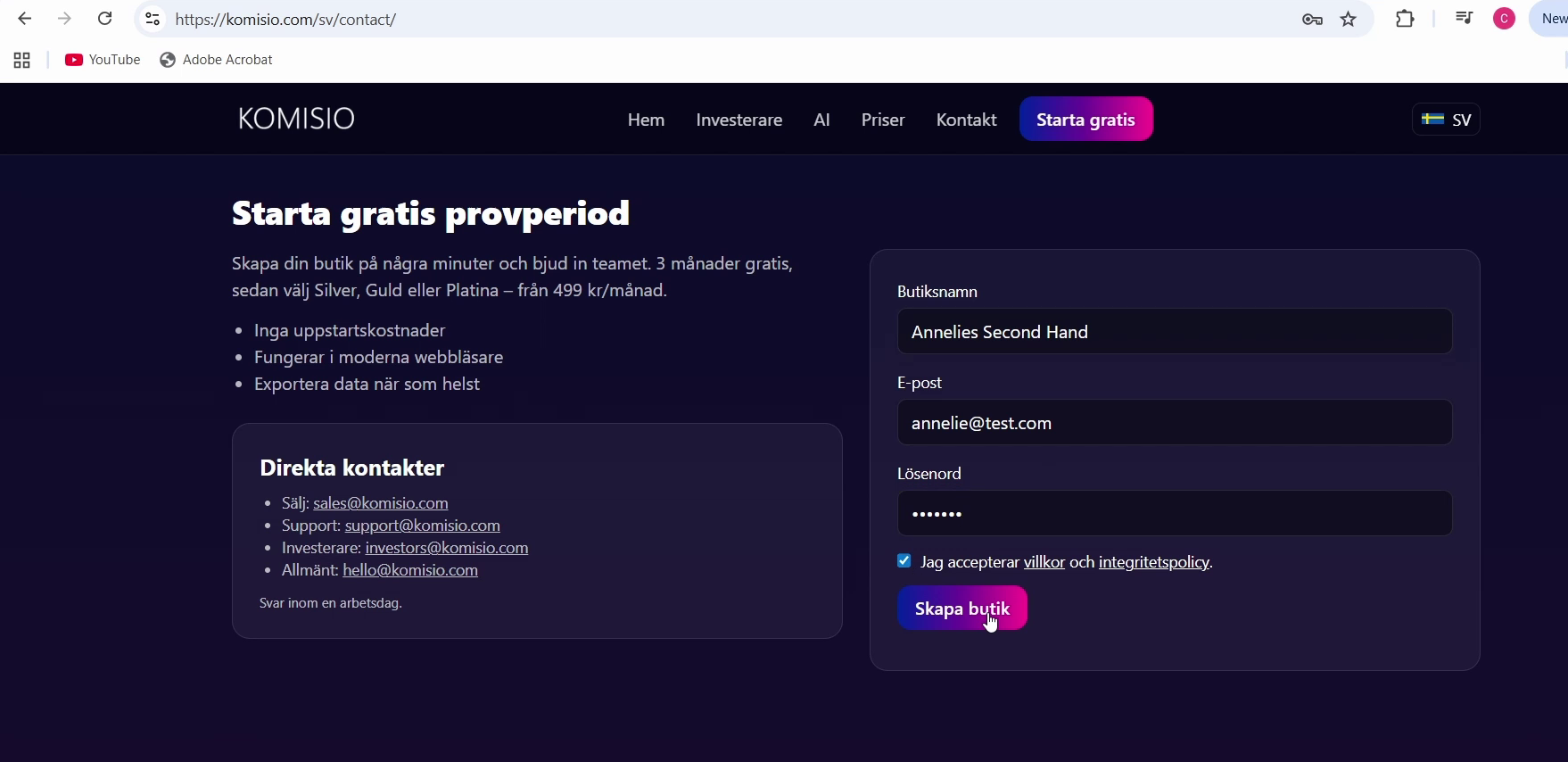
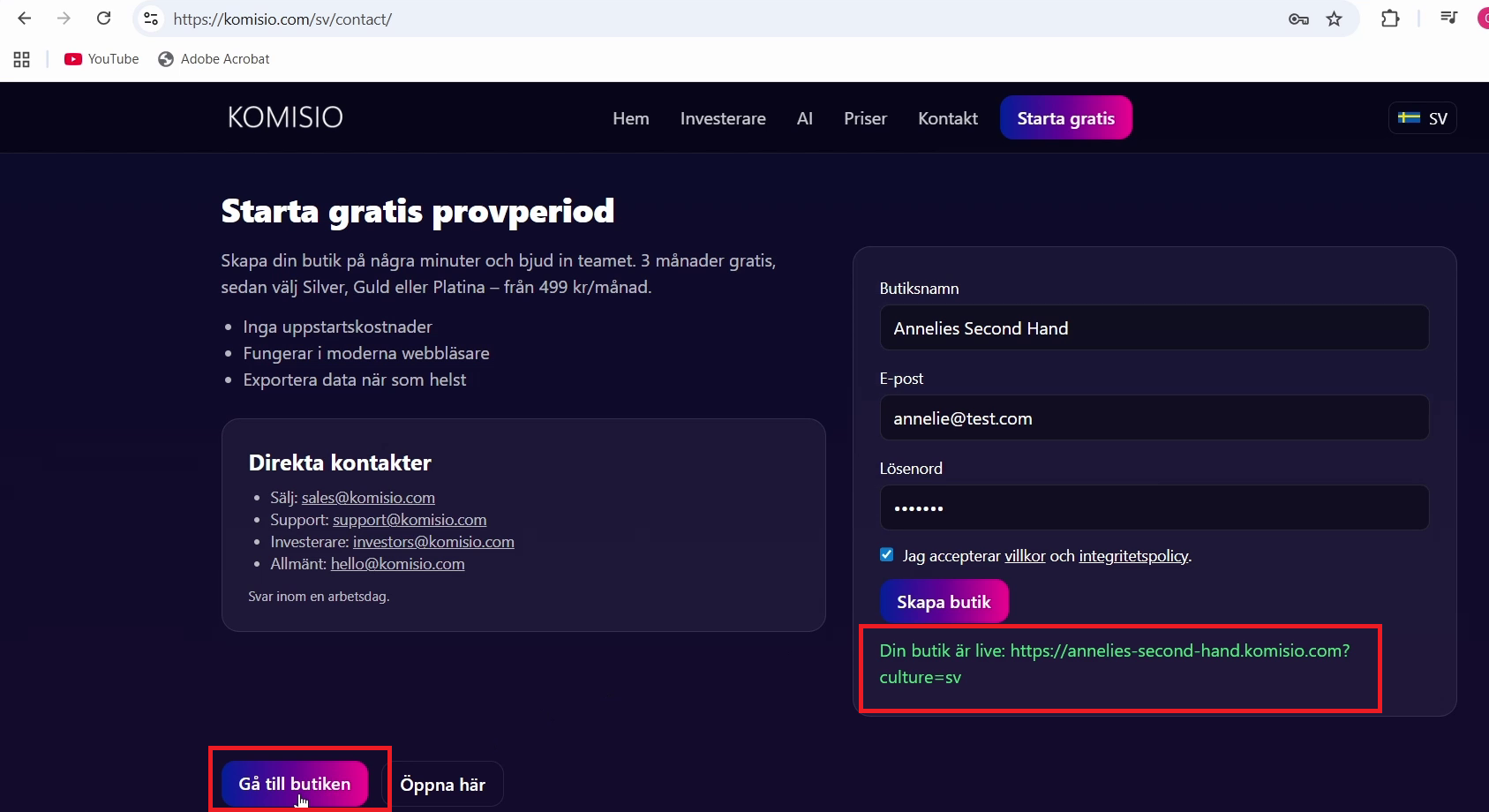
Öppna backoffice
- Klicka på länken/knappen som tar dig till Komisio backoffice.
- Om länken öppnas i en ny flik: byt till den fliken.
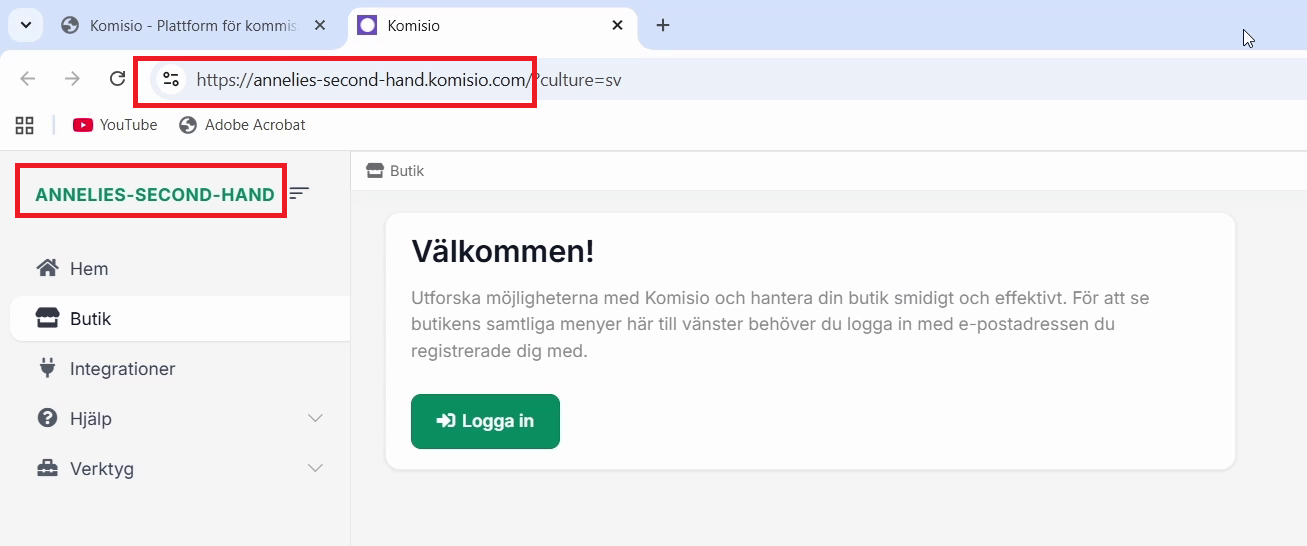
B. Konfigurera i backoffice
Nu är du inne i Komisios kontrollcenter. Målet här är inte att konfigurera allt, utan att göra “minimum viable setup”: logga in, kör Snabbstart och fyll i butikens basuppgifter.
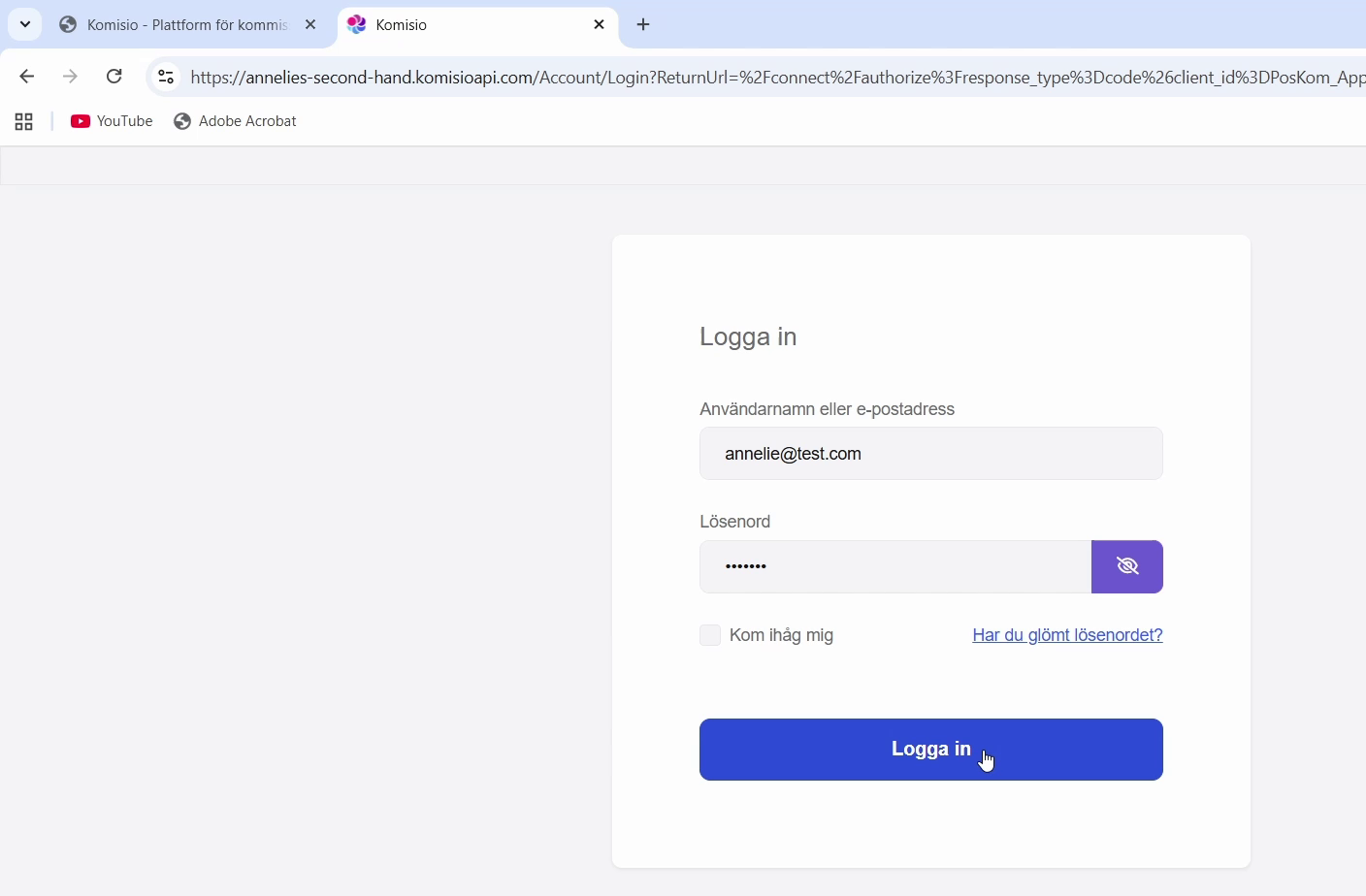
Logga in
- Fyll i dina inloggningsuppgifter.
- Klicka på Logga in.
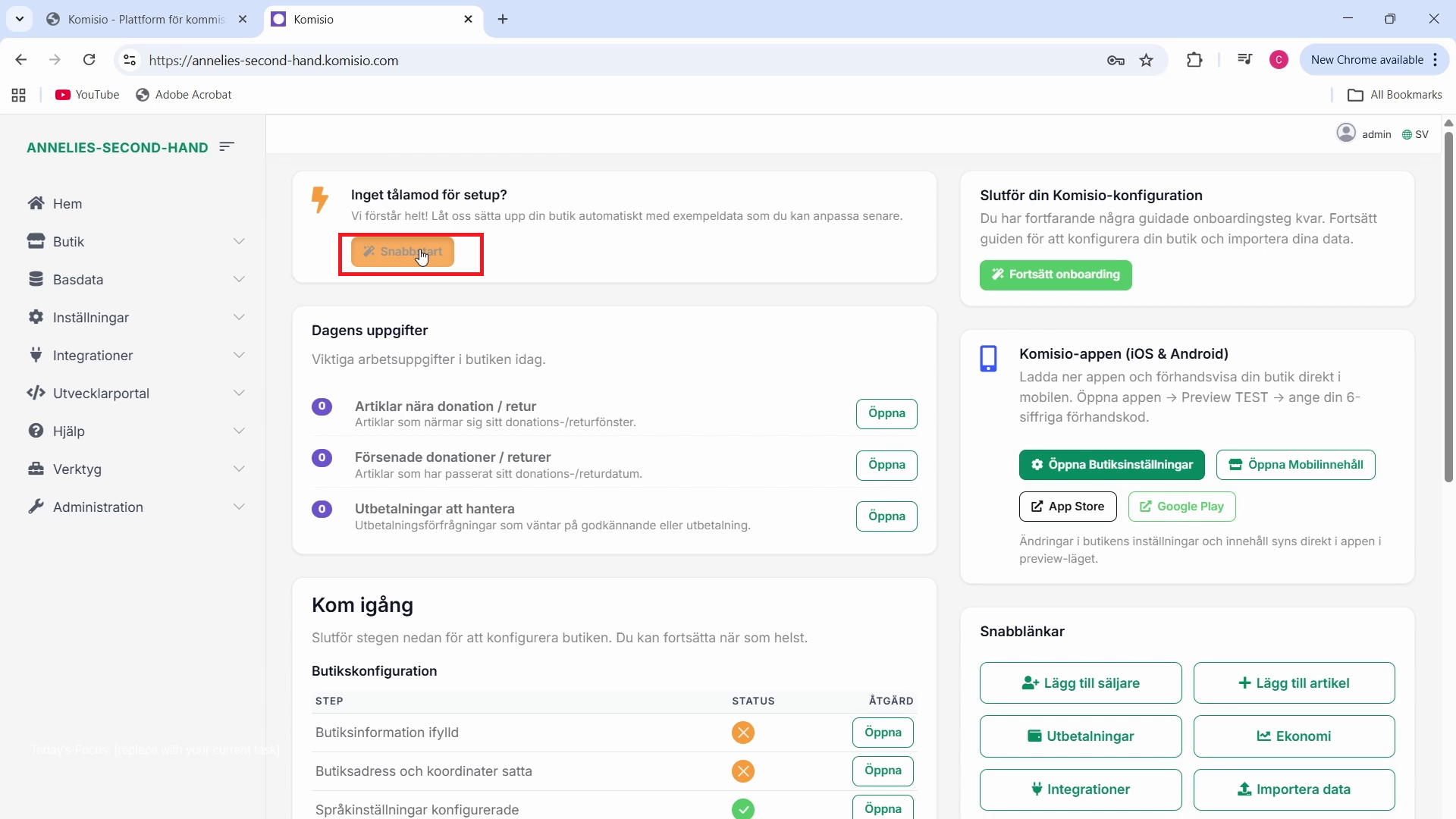
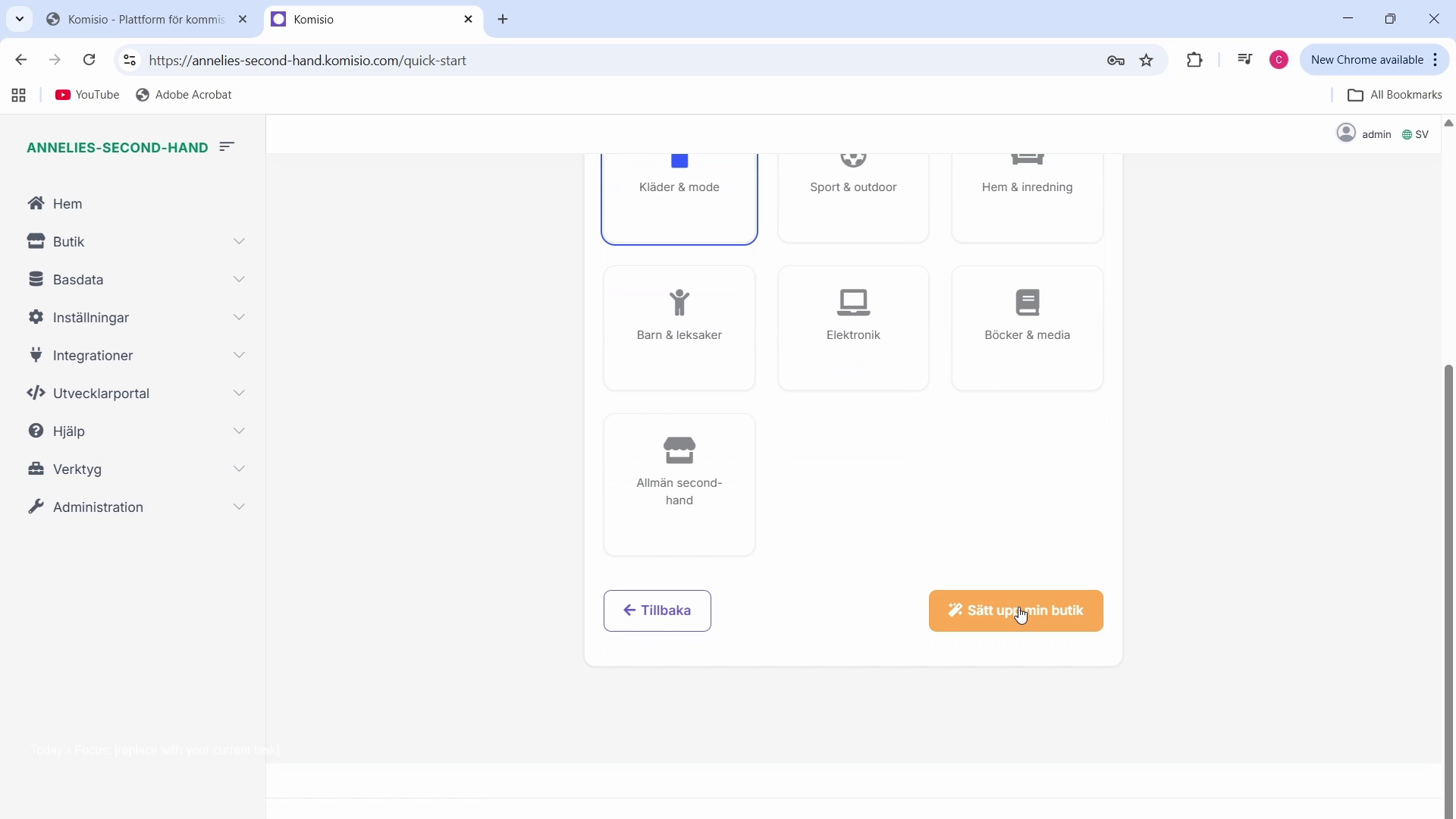
Klicka “Snabbstart”
- Hitta knappen Snabbstart.
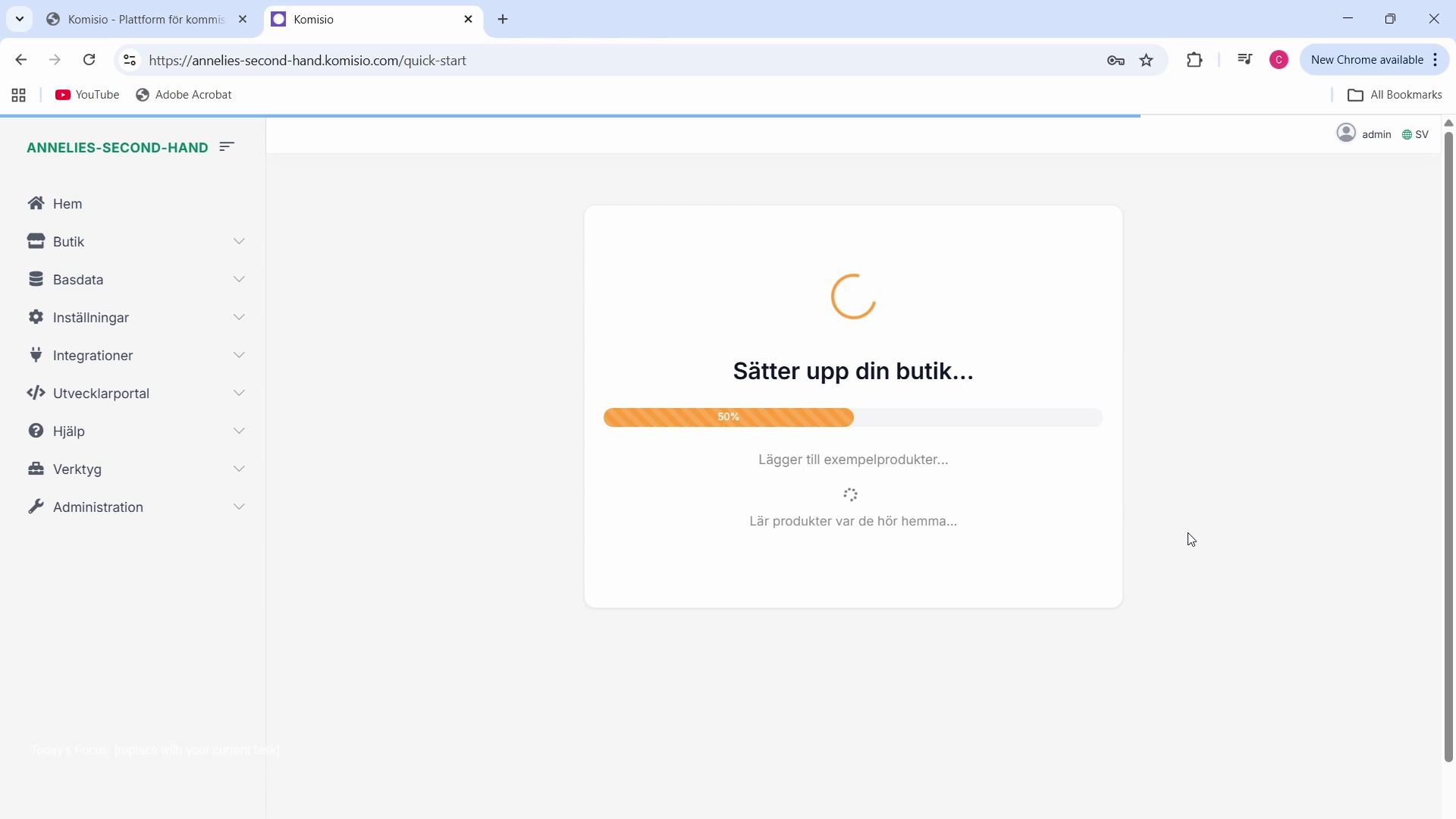
- Klicka och vänta tills processen är klar.
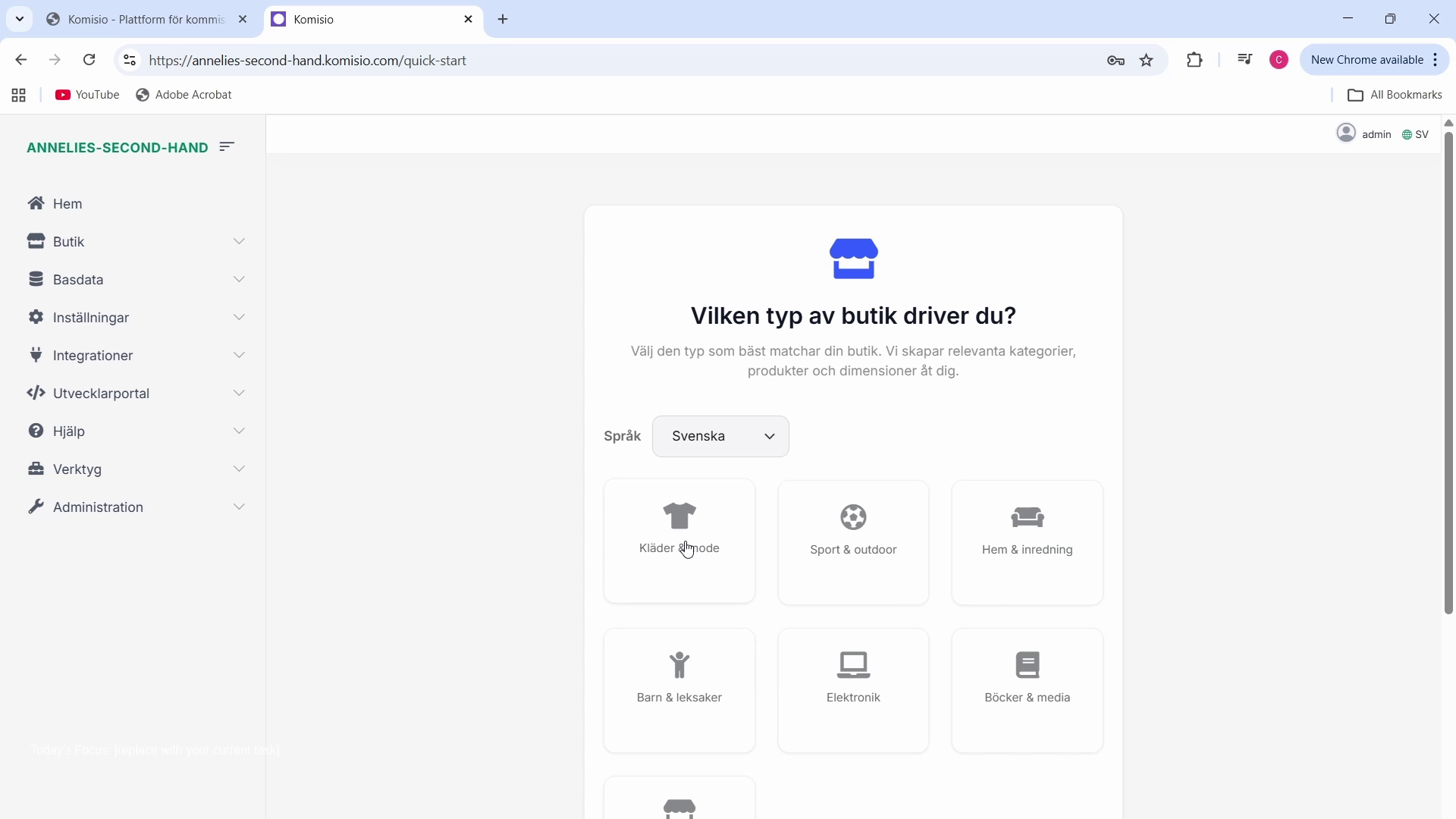
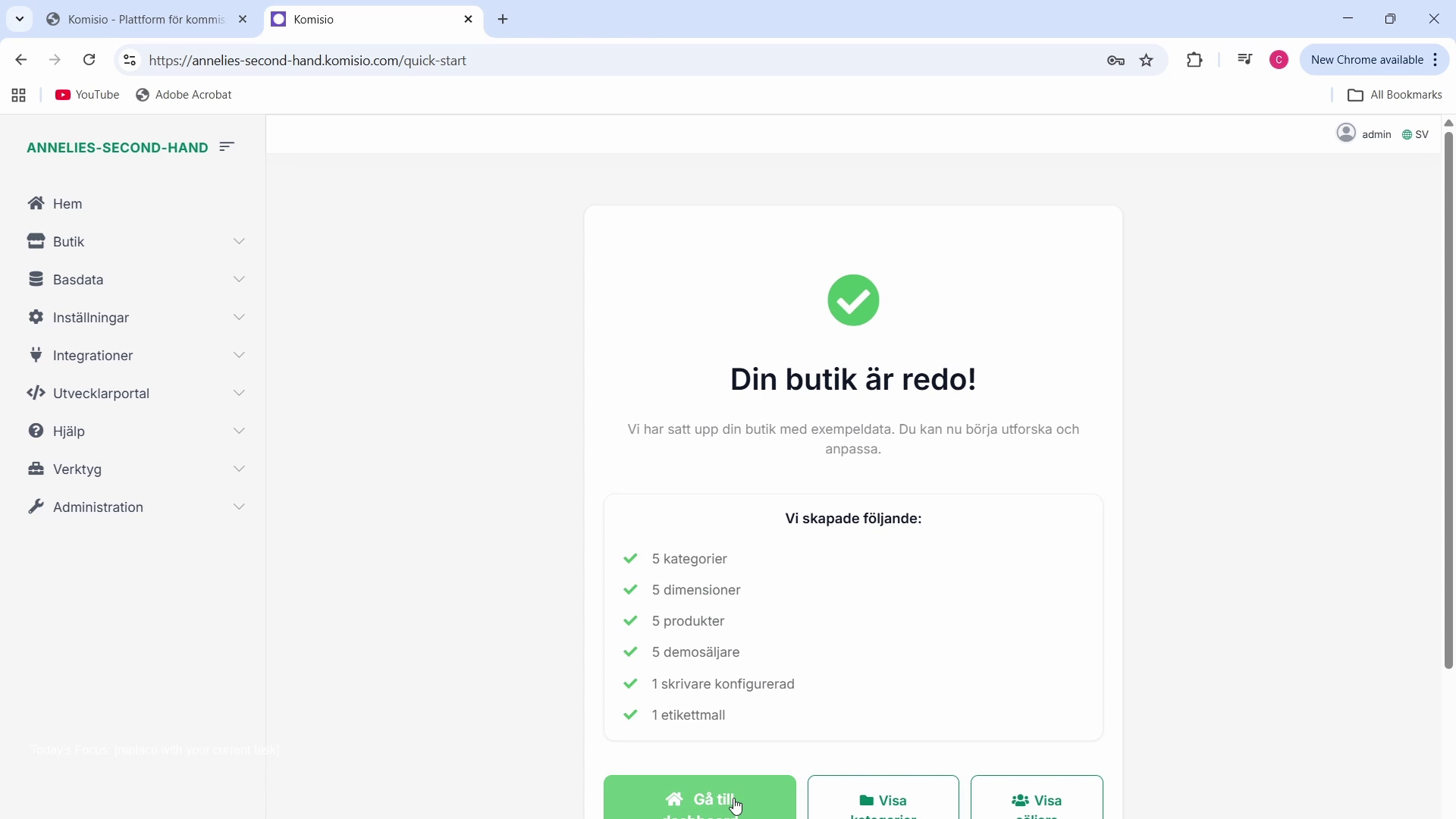
- Bekräfta att grunddata har skapats (du ser ofta att nya menyer/val dyker upp).
- Snabbstart är designad för att ge en “bra standard”. Du kan ändra senare.
C. Hämta preview-koden
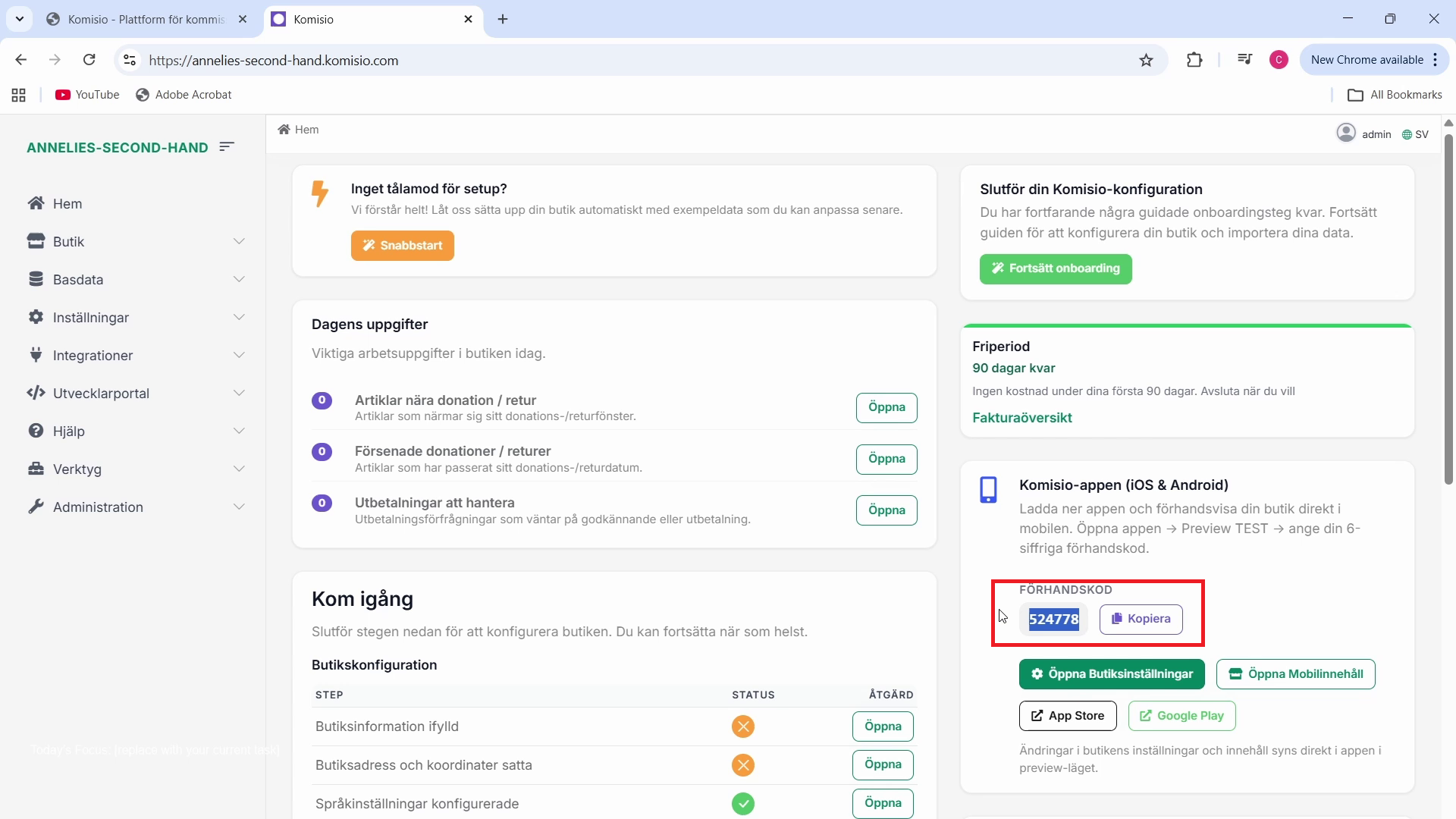
Preview-koden är “nyckeln” som kopplar Komisio-appen till din butik. I onboarding använder du den för att snabbt komma in i appen utan krångliga steg.
Hitta och kopiera preview-koden
- Gå till den del i backoffice där preview-koden visas.
- Kopiera koden (eller skriv av den).
- Lämna fliken öppen tills du är inne i appen – då är det enkelt att dubbelkolla koden.
D. Koppla iPhone-appen
Nu kopplar du mobilappen till din butik. Det är här onboarding blir “på riktigt”: du ser butiken som personal och säljare kommer använda i vardagen.
Ladda ner Komisio från App Store
- Öppna App Store på din iPhone.
- Sök efter Komisio.
- Tryck på Hämta och installera appen.
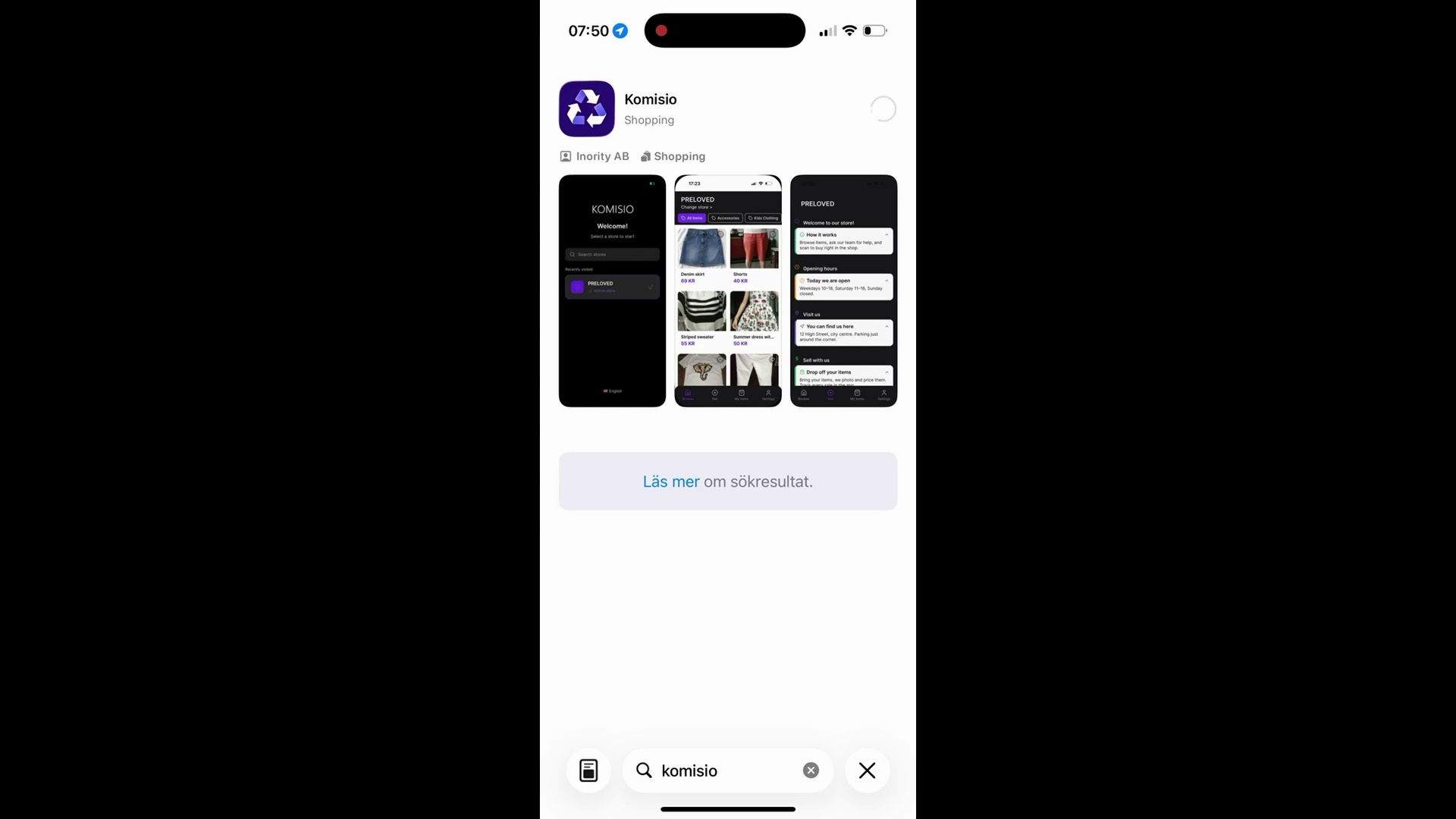
Öppna appen och ange preview-koden
- Öppna Komisio-appen.
- Klicka länge på loggan "Komisio", håll intryckt ca 3-4 sekunder.
- Klicka länge på loggan "Komisio", håll intryckt ca 3-4 sekunder.
- En ruta visas där du skriver in din 6-siffriga kod.
- Bekräfta och vänta tills appen laddar din butik.
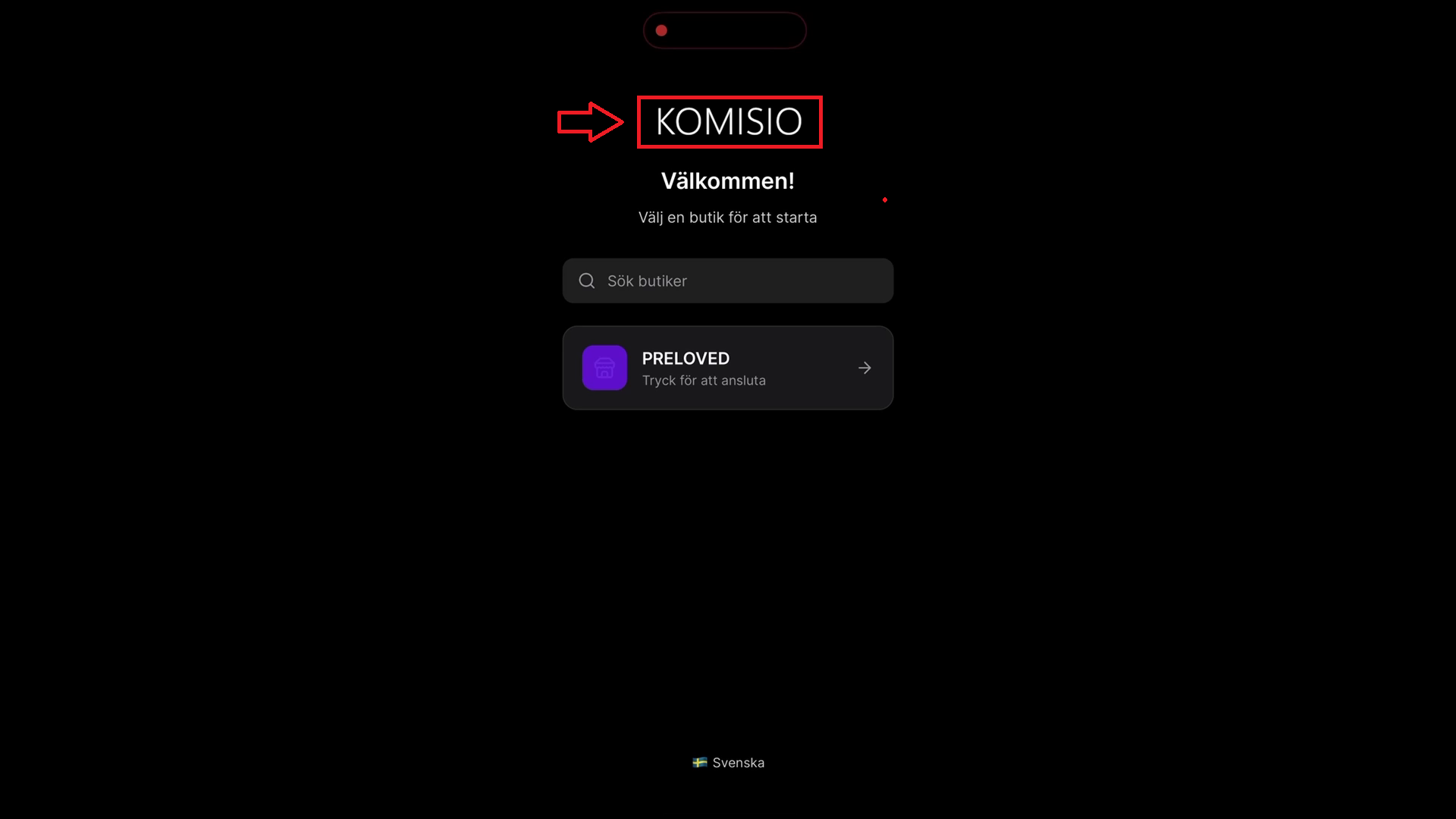
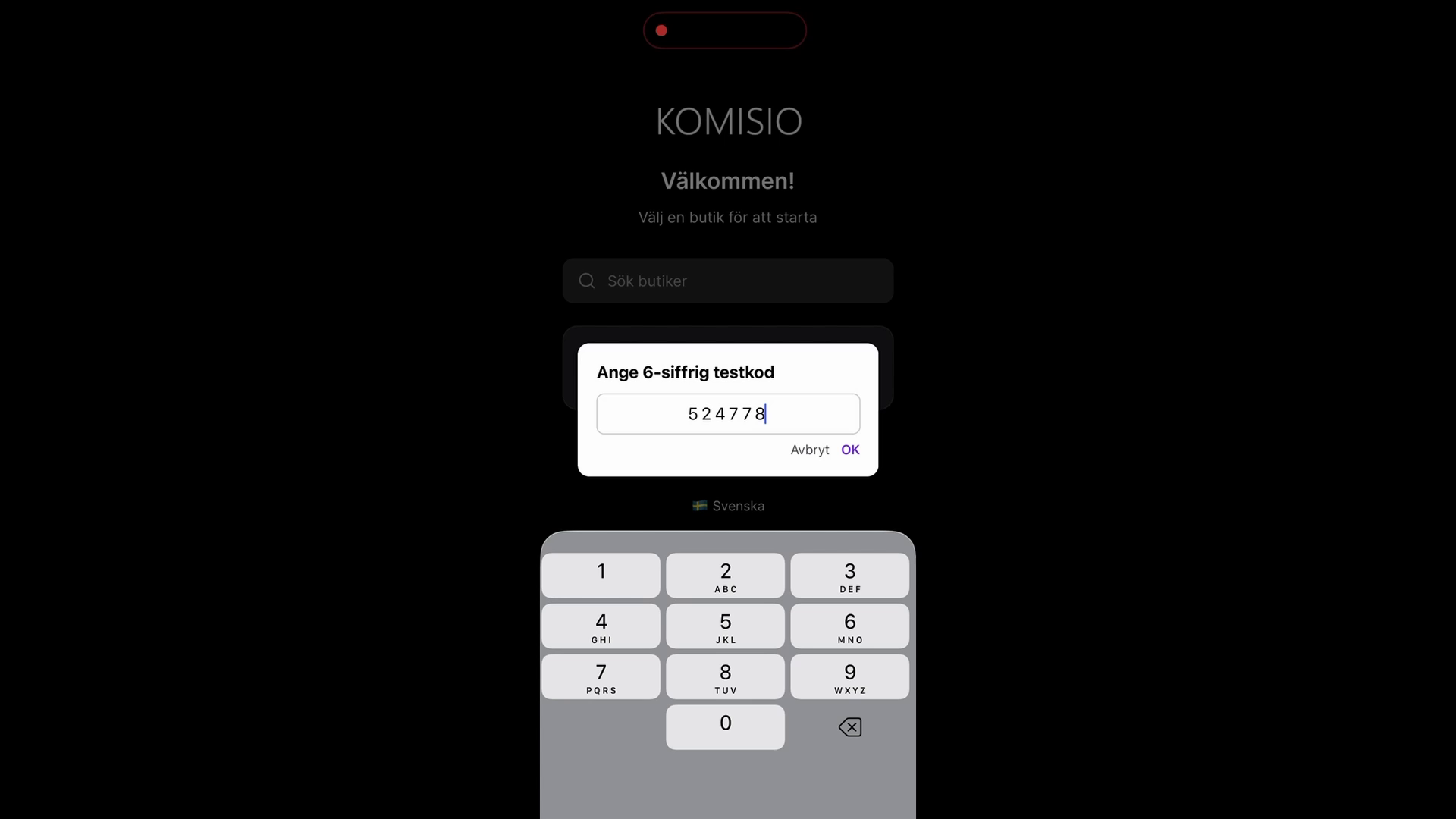
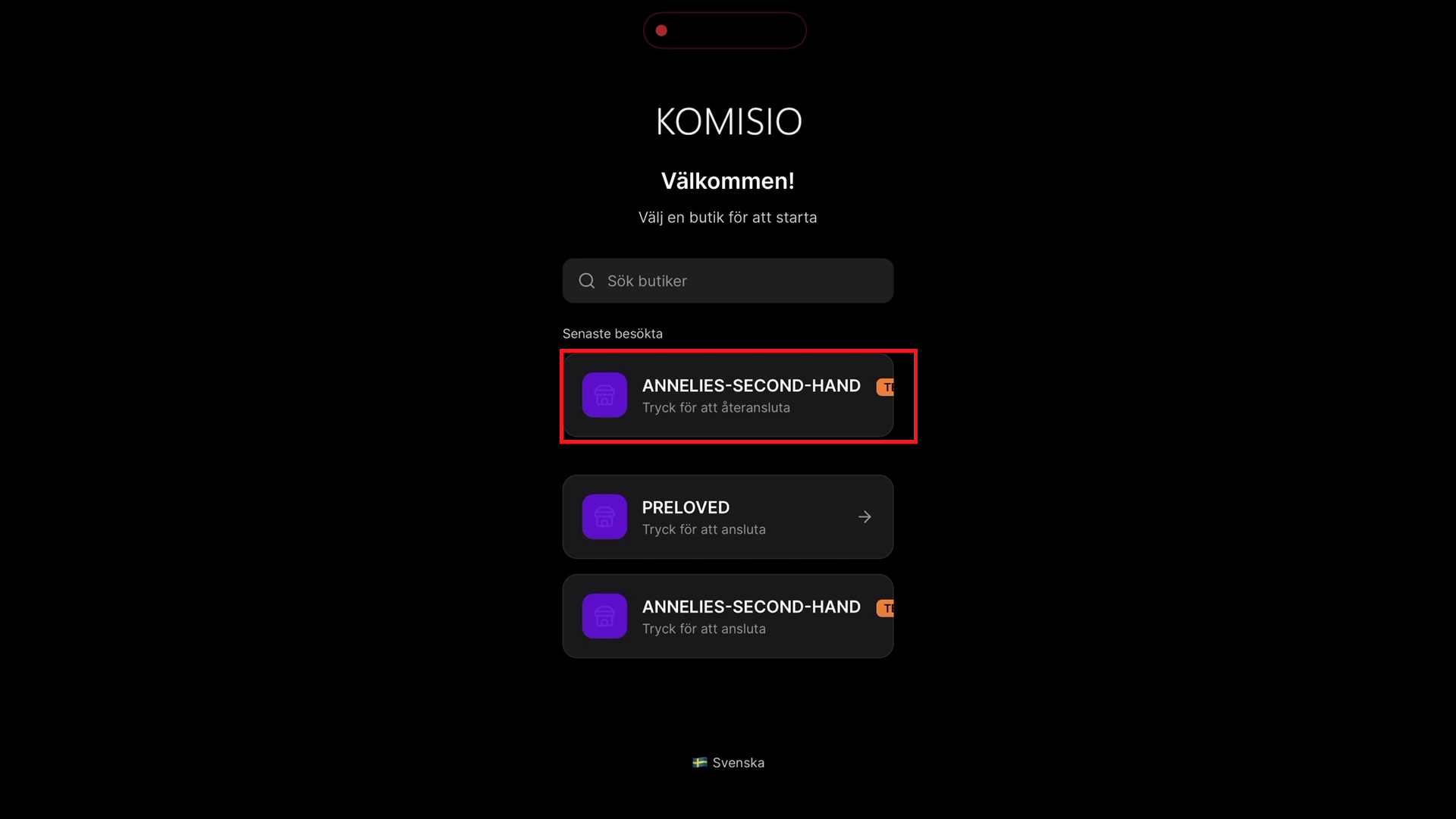
Bekräfta att du ser din butik i appen
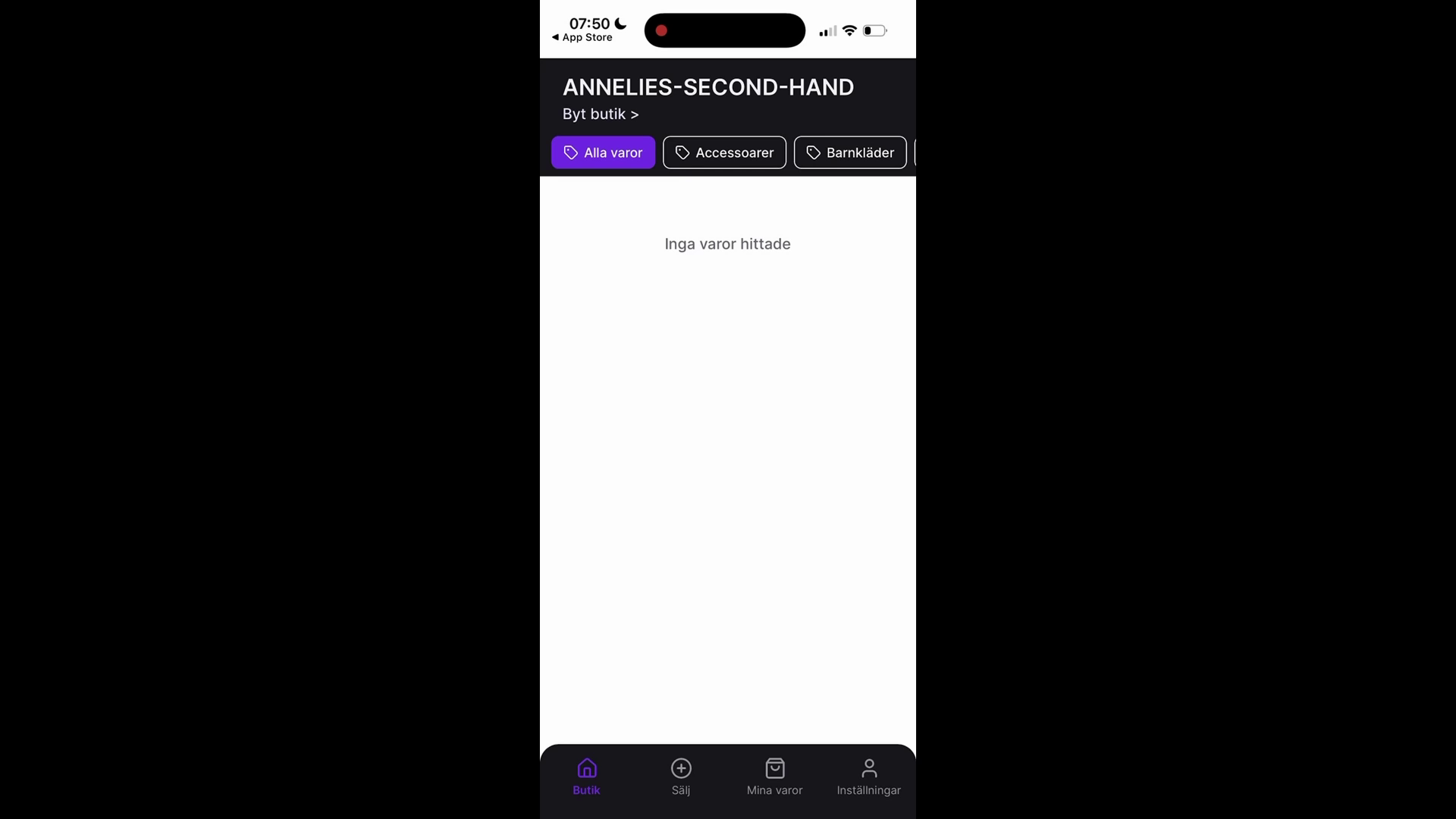
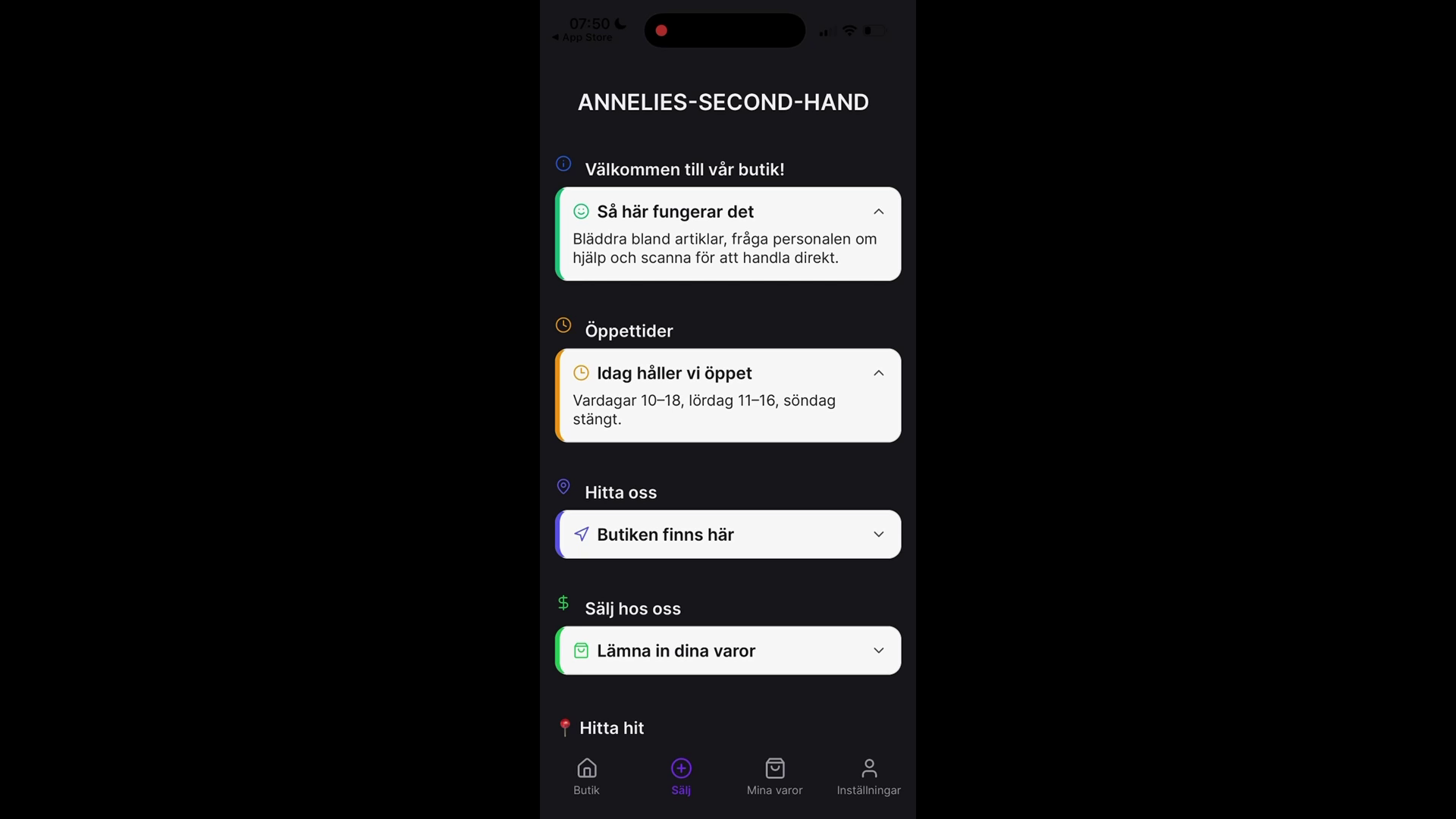
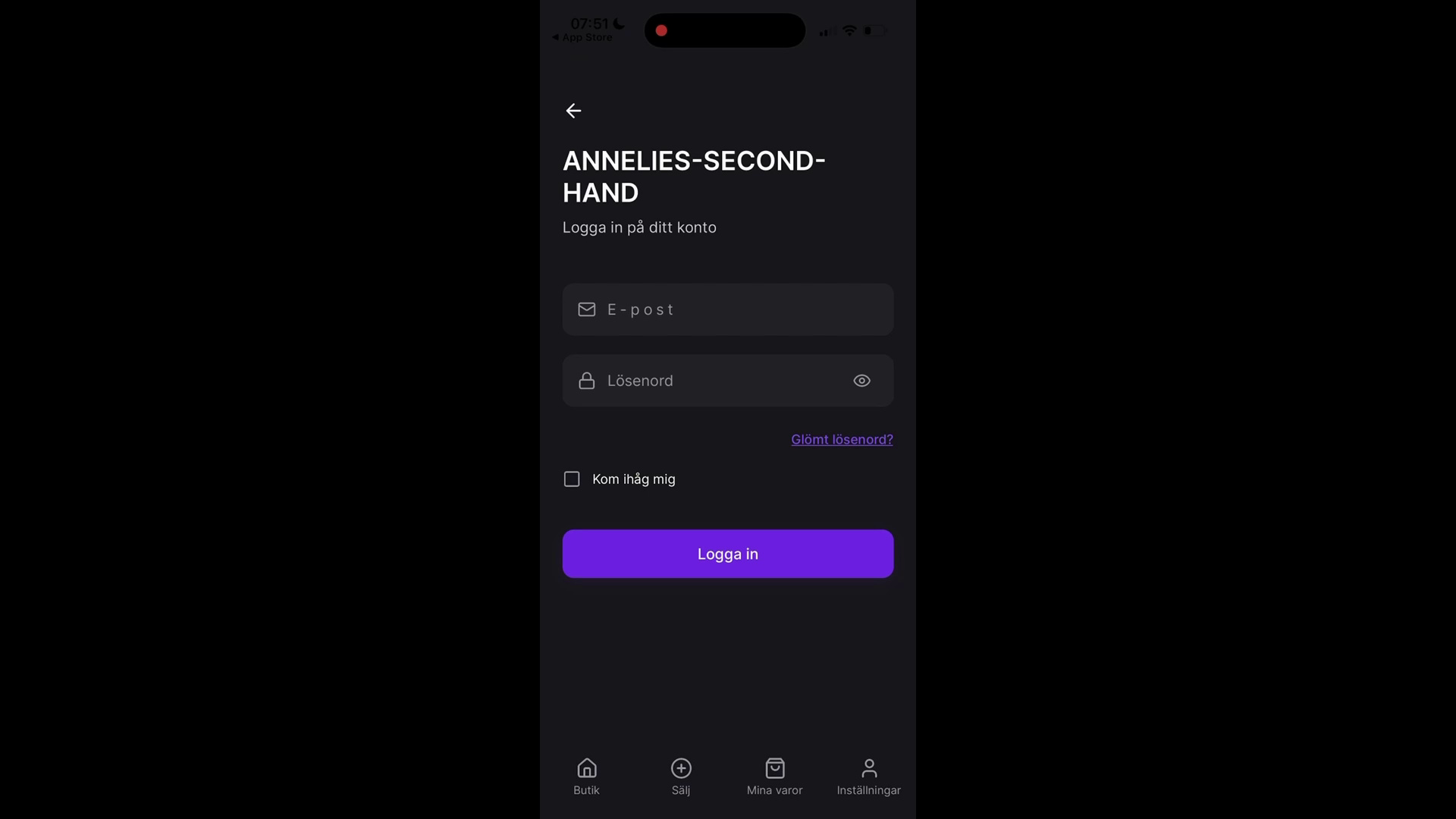
När appen är kopplad ska du se din butik och kunna navigera mellan sidor. Du behöver inte förstå allt här och nu – det viktiga är att bekräfta att kopplingen fungerar.
- Kontrollera att butikens namn känns igen.
- Öppna några olika flikar/sidor (browse, upload, status – beroende på din app).
- Om något ser tomt ut: det är normalt i en ny butik innan du har lagt in artiklar.
E. Kontrollera att allt fungerar
Du är i mål när du kan göra två saker: (1) öppna butiken i backoffice och (2) se butiken i mobilappen. Här är en snabb checklista som bekräftar att din setup är “grön”.
Tips & vanliga frågor
Här är svar på typiska frågor som kan dyka upp när du gör onboarding för första gången.
Jag ser ingen Snabbstart-knapp – vad gör jag?
Leta i startsidan i backoffice, eller i en sektion som heter något i stil med “Kom igång”, “Onboarding” eller “Setup”. Om du ändå inte hittar: öppna menyn och sök efter “Snabbstart”. I värsta fall kan du fortsätta utan snabbstart, men då får du skapa mer grunddata manuellt.
Appen säger att preview-koden är fel
Kontrollera tecken för tecken. Det vanligaste är att man blandar ihop 0 och O eller att man råkar få med ett mellanslag. Skriv in koden på nytt och testa igen. Om du har flera butiker, kontrollera att du kopierat koden från rätt butik.
Allt är tomt i appen – är något fel?
Nej. En ny butik kan vara helt tom tills du har registrerat artiklar, säljare och/eller synkat produkter. Onboardingens mål är att kopplingen fungerar – inte att butiken är fylld med data direkt.
Vad gör jag efter onboarding?
Bra nästa steg brukar vara: (1) skapa första artikeln, (2) skapa en säljare, (3) testa ett helt flöde (registrera → till salu → såld). Det gör att du känner att Komisio matchar ditt butikssätt att arbeta.