
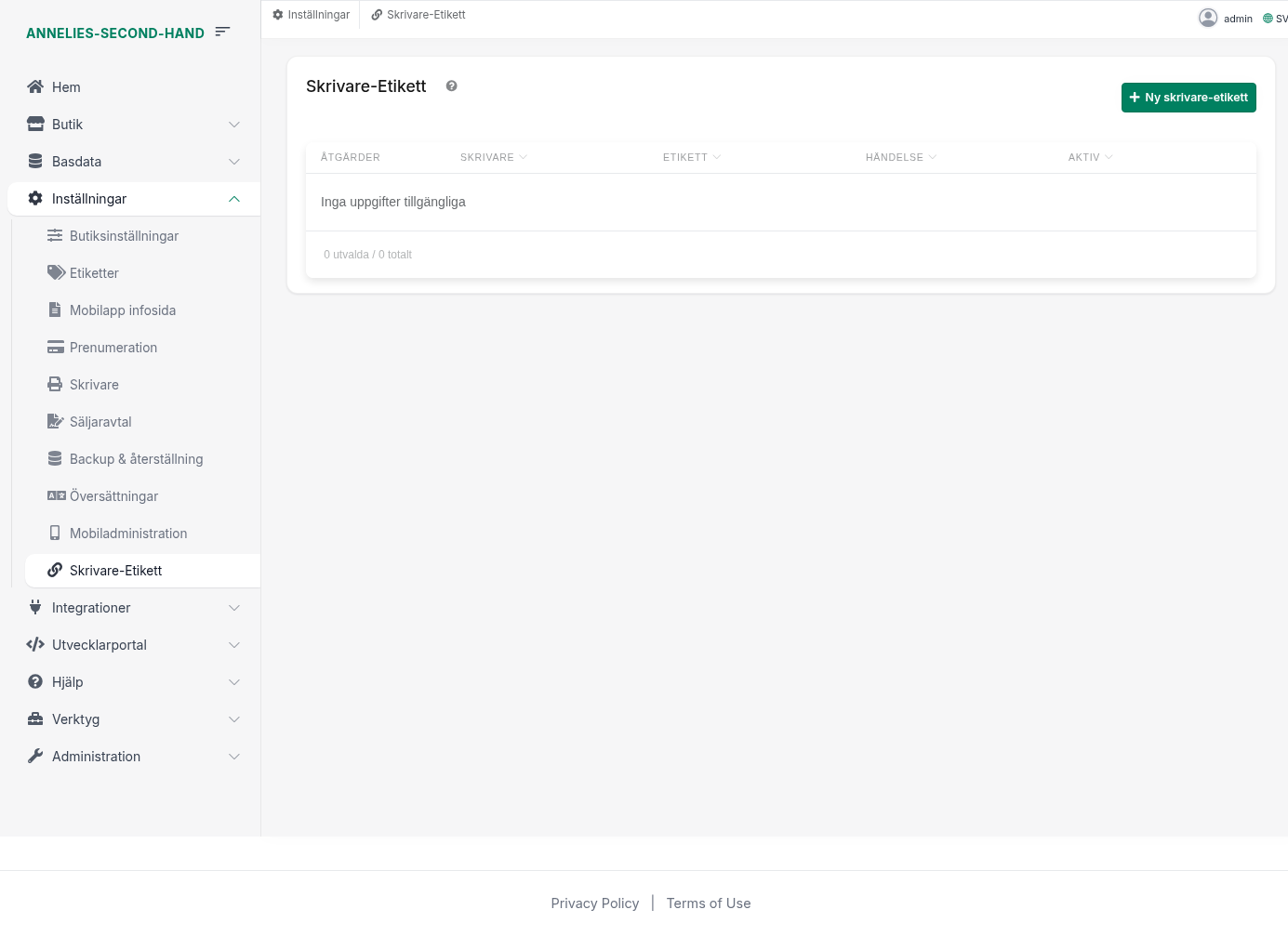
1) Öppna Skrivare–Etikett
- Logga in i Komisio Backoffice
- Gå till
Inställningar→Skrivare–Etikett
2) Skapa en ny koppling
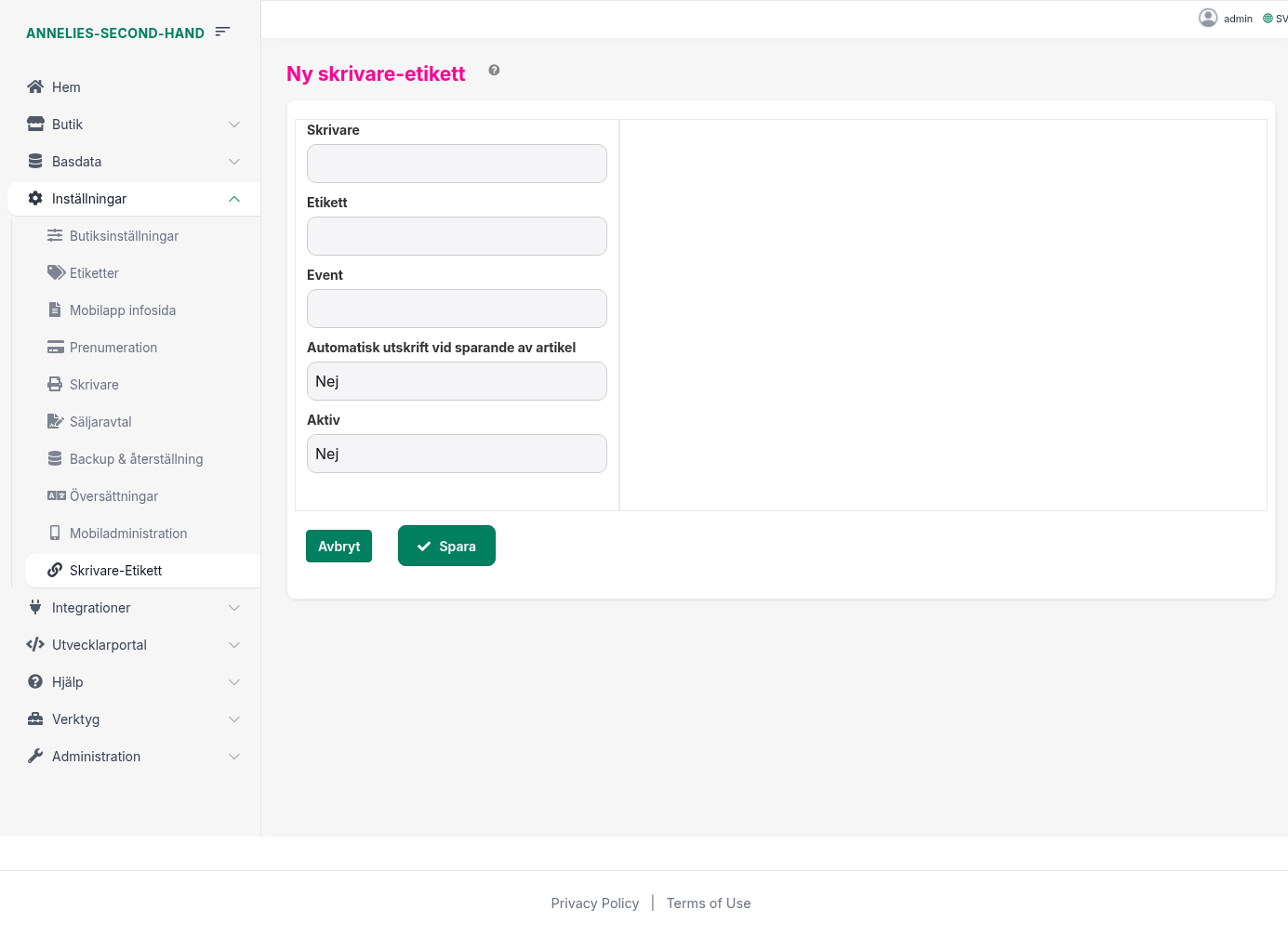
- Klicka på Ny skrivare-etikett
- Välj:
- Skrivare – vilken fysisk skrivare som ska användas
- Etikett – vilken etikettmall som ska skrivas ut
- Event – när kopplingen ska triggas (t.ex. vid skapande/sparande)
- Ställ in Automatisk utskrift vid sparande av artikel (Ja/Nej)
- Sätt Aktiv till Ja när kopplingen ska börja användas
- Klicka Spara
Fältförklaring (kort)
- Skrivare – matchar det du skapat under Inställningar → Skrivare.
- Etikett – matchar mallar under Inställningar → Etiketter.
- Event – styr vilken händelse som utlöser utskrift (exakt lista beror på er setup).
- Automatisk utskrift vid sparande av artikel – om etiketten ska skrivas ut direkt när en artikel sparas.
- Aktiv – om kopplingen ska vara i drift.
Tips
- Börja med en koppling för er vanligaste etikett och skrivare (”standardflödet”).
- Om ni har flera skrivare: använd tydliga namn (t.ex. “Etiketter – Kassa”, “Etiketter – Lager”).
- Testa med en artikel och kontrollera att det blir rätt etikett på rätt skrivare innan ni aktiverar automatiska flöden brett.
Senast uppdaterad: 2026-02-19