
1) Vad är Butiksinställningar?
Butiksinställningar är sidan i backoffice där du ställer in grunduppgifter för din butik. Det är här du bland annat kan:
- Fyll i adress och standardvaluta.
- Hitta din mobila förhandskod (testkod) för att koppla/visa butiken i appen.
- Styra om butiken är synlig i Komisio-appen (kan kräva godkännande).
- Välja hur artiklar ska hanteras (t.ex. auto-godkännande och avtal).
2) Hitta Butiksinställningar
Du behöver vara inloggad i backoffice. Vanligtvis finns Butiksinställningar i huvudmenyn.
Öppna backoffice-menyn
- Logga in i backoffice.
- Öppna menyn och leta efter Butiksinställningar eller Inställningar.
3) Basuppgifter (adress + valuta)
En bra tumregel är: fyll i de basfält som gör att butiken känns “riktig” och att systemet kan göra rätt standardval. I onboarding-flödet används ofta dessa basfält som en check på att grundsetupen är klar.
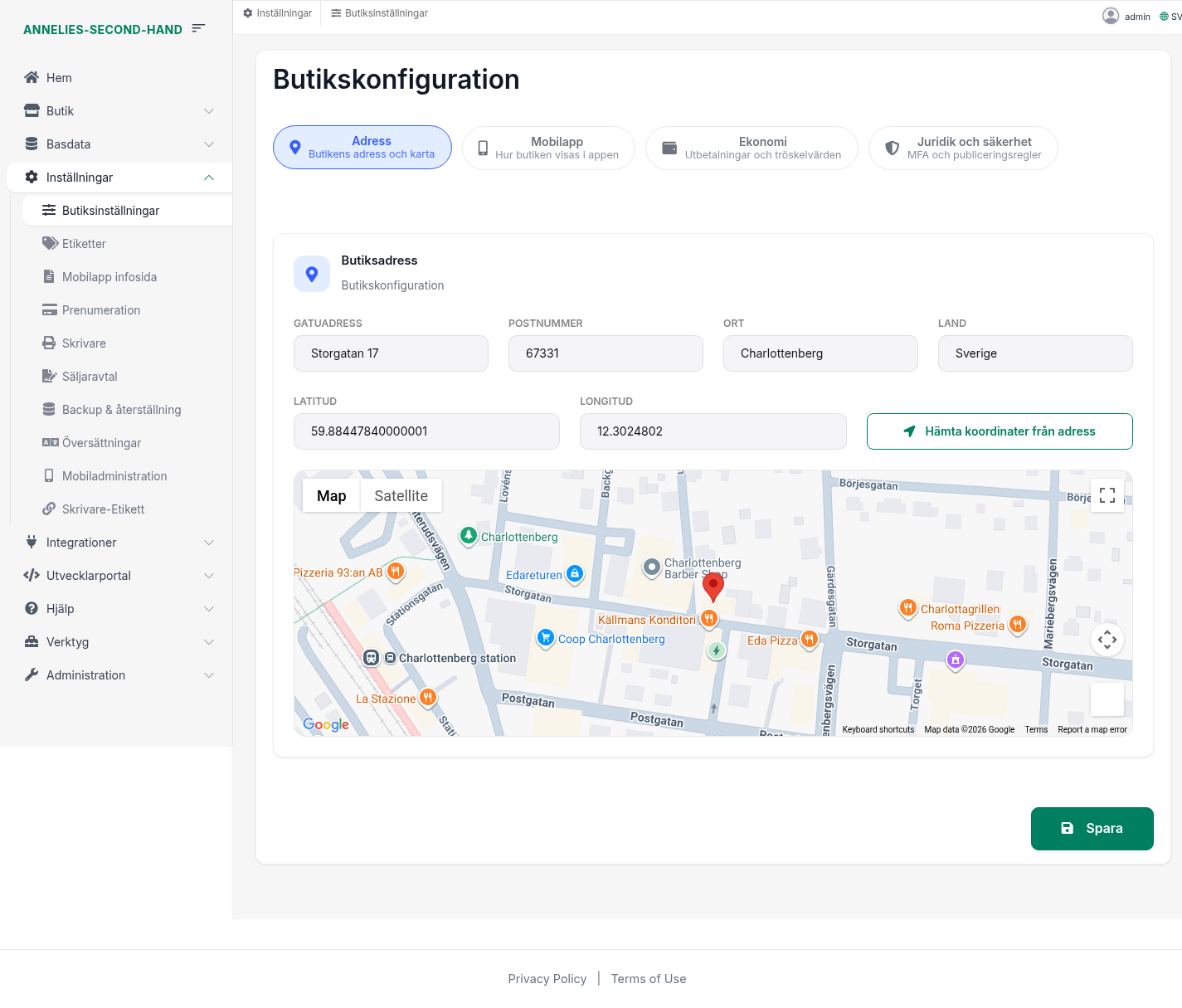
Fyll i adress och standardvaluta
- Öppna sektionen för grunduppgifter.
- Fyll i adress (gata, postnummer, stad, land).
- Välj standardvaluta.
- Spara.
4) Mobil förhandskod (testkod)
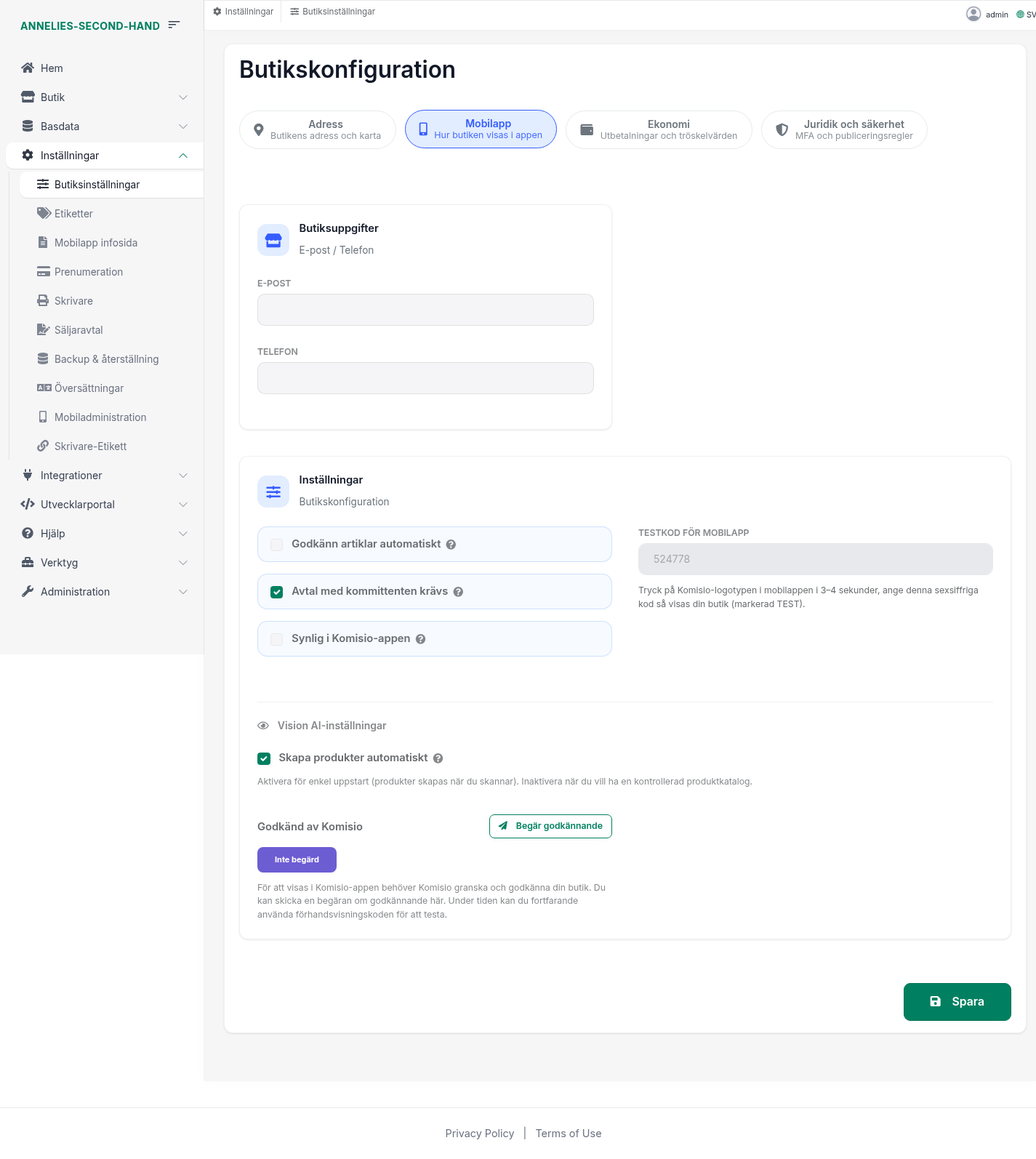
I Butiksinställningar finns en 6-siffrig testkod (förhandskod) som används för att öppna din butik i mobilappen. Den är bra när du ska:
- Visa butiken för personal.
- Testa appen på en riktig telefon.
- Felsöka om appen inte laddar rätt butik.
Kopiera din mobila testkod
- Hitta fältet för Mobil testkod / förhandskod.
- Markera och kopiera koden.
- Öppna appen och ange koden (se GUIDE 1 om du vill ha hela flödet).
5) Synlighet i Komisio-appen (godkännande)
Det finns en inställning för om butiken är synlig i Komisio-appen. I vissa fall kräver detta godkännande från Komisio-personal.
Slå på “Synlig i appen” och begär godkännande
- Hitta kryssrutan för Synlig i Komisio-appen.
- Slå på den om du vill att butiken ska synas.
- Om en knapp finns: klicka Begär godkännande.
- Spara.
6) Artiklar: auto-godkännande och avtal
I Butiksinställningar finns vanliga inställningar som styr hur artiklar beter sig i app och flöden.
Auto-godkänn artiklar (om ni vill jobba snabbare)
- Hitta inställningen för Auto-godkänn artiklar.
- Slå på/av beroende på hur ni vill jobba.
- Spara.
Kräv avtal innan artiklar kan registreras
- Hitta inställningen för Avtal krävs.
- Slå på om du vill att avtalet måste accepteras innan man kan registrera artiklar.
- Spara.
7) Vision/AI-inställningar (enkel förklaring)
Komisio kan ha AI-stöd för att förenkla registrering (t.ex. tolka bilder och föreslå kategori/produkt/pris). I Butiksinställningar kan det finnas inställningar som påverkar hur mycket som skapas automatiskt.
Auto-skapa produkter (om ni vill)
- Hitta sektionen för Vision/AI.
- Slå på/av Auto-skapa produkter enligt ert arbetssätt.
- Spara.
Nästa steg
När Butiksinställningar är på plats brukar nästa naturliga steg vara att börja jobba i appen och skapa innehåll.
- GUIDE 2: Skapa din första artikel
- GUIDE 3: Konfigurera PayPal POS (om ni använder PayPal POS)